1.2 – L'interfaccia: chat, file, immagini e voce
1. Obiettivi della lezione
Al termine della lezione
Al termine di questa lezione sarai in grado di:
- creare un account e aprire Claude sul computer o sul telefono;
- riconoscere le parti della schermata: barra laterale, casella di testo, pulsante «+», scelta del modello;
- gestire i messaggi: modificare, riprovare, copiare, fermare una risposta;
- caricare file e foto e conoscere i limiti dei file;
- usare la dettatura e la modalità vocale;
- sapere che Claude può anche creare documenti, tabelle e pagine.
🗂️ La stessa mappa «a schede». Ogni ramo è una scheda chiusa: toccala per aprirla e leggere i punti chiave, toccala di nuovo per richiuderla. Il pulsante «Vai al paragrafo» porta alla spiegazione completa. Comoda soprattutto sul telefono.
2. Primo accesso
2.1 Creare l'account
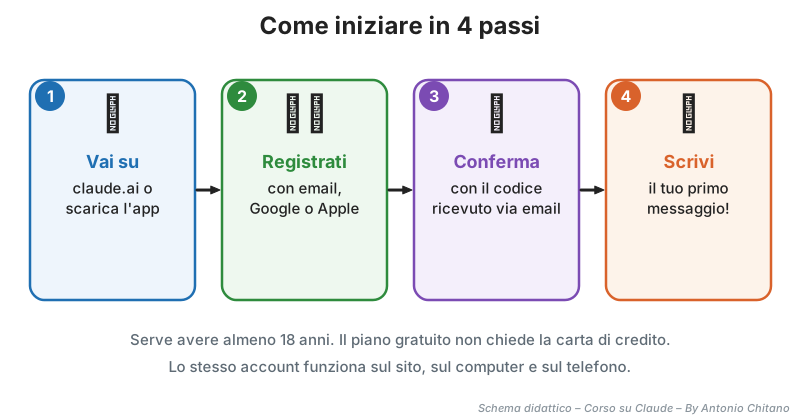
Per usare Claude serve un account, cioè un "profilo personale" protetto. Si crea gratis in pochi minuti.
Da sapere
- Per usare Claude bisogna avere almeno 18 anni.
- Il piano gratuito non chiede la carta di credito.
- Con lo stesso account usi Claude dal sito, dall'app per computer (Windows e Mac) e dall'app per telefono (iPhone e Android).
2.2 Dove scaricare le app
- Computer: dalla pagina ufficiale claude.ai/download.
- iPhone e iPad: dall'App Store, cercando «Claude by Anthropic».
- Android: dal Google Play Store, sempre «Claude by Anthropic».
Attenzione alle copie
Esistono app e siti con nomi simili che non sono ufficiali. Scarica solo dai link ufficiali o dagli store, e controlla che lo sviluppatore sia Anthropic.
3. La schermata principale
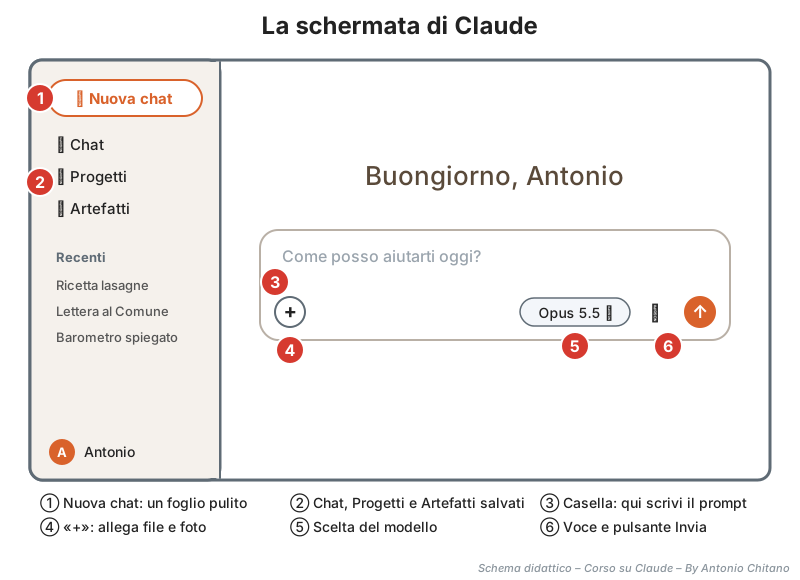
Appena entri vedi una schermata semplice: a sinistra la barra laterale, al centro la casella di testo in cui scrivere.
3.1 La barra laterale
È come il raccoglitore delle tue conversazioni:
- Nuova chat: apre un foglio pulito (ricorda: chat nuova = Claude riparte da zero);
- Chat: tutte le conversazioni passate, che puoi riaprire, rinominare o eliminare;
- Progetti: cartelle di lavoro con istruzioni e documenti fissi (lezione 1.4);
- Artefatti: i documenti e le pagine che Claude ha creato per te.
In basso c'è il tuo nome: toccandolo apri le Impostazioni.
3.2 La casella di testo e i suoi pulsanti
La casella al centro è il punto in cui scrivi il prompt. Intorno ci sono alcuni pulsanti:
- «+»: è la "cassetta degli attrezzi". Da qui alleghi file e foto, attivi la ricerca web e altri strumenti;
- menu del modello (per esempio «Opus 5.5»): sceglie quale modello risponde (lezione 1.3);
- microfono e onda sonora: per parlare invece di scrivere (paragrafo 6);
- freccia: invia il messaggio.
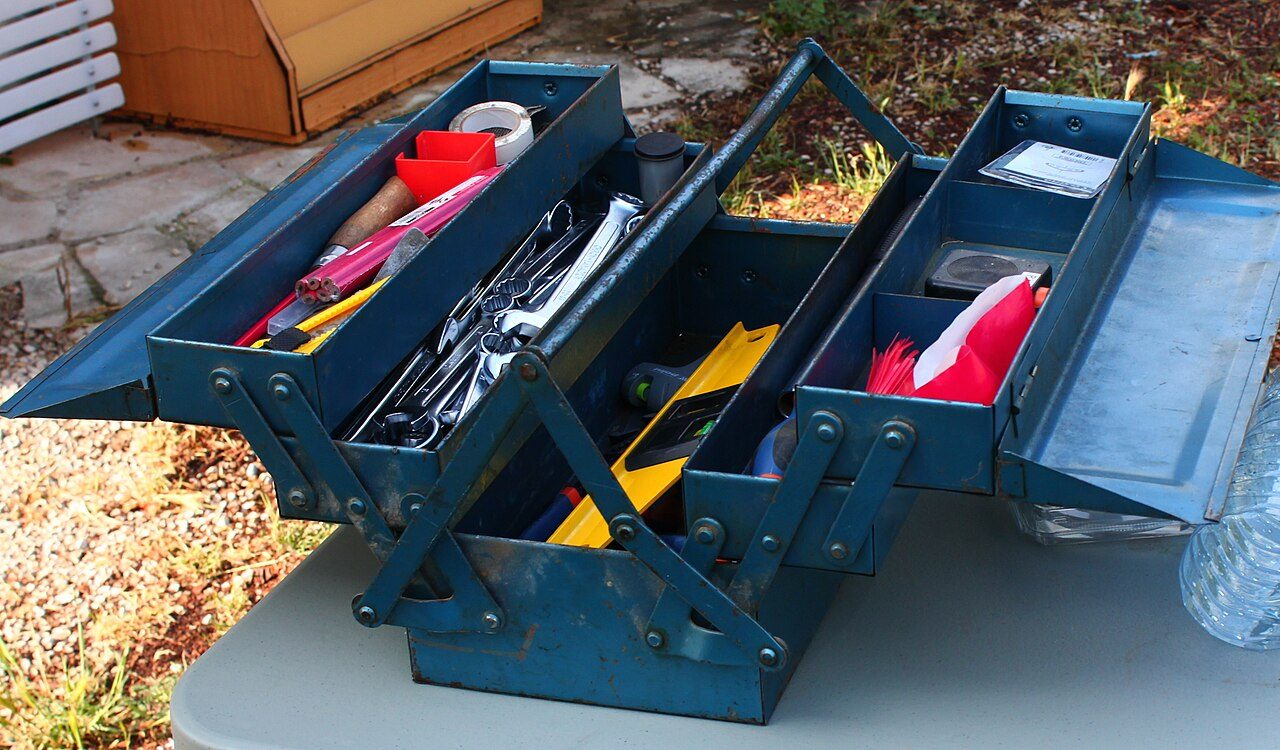
Foto: Rieul Techer, CC BY-SA 4.0, via Wikimedia Commons.
4. Scrivere e gestire i messaggi
4.1 La tastiera
Sul computer bastano pochi tasti.
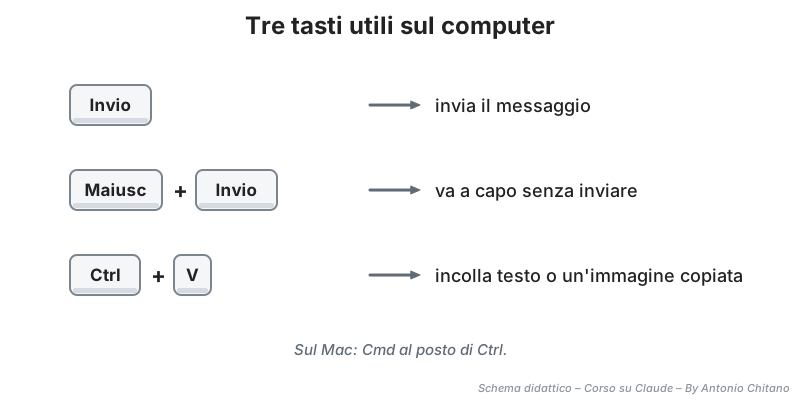
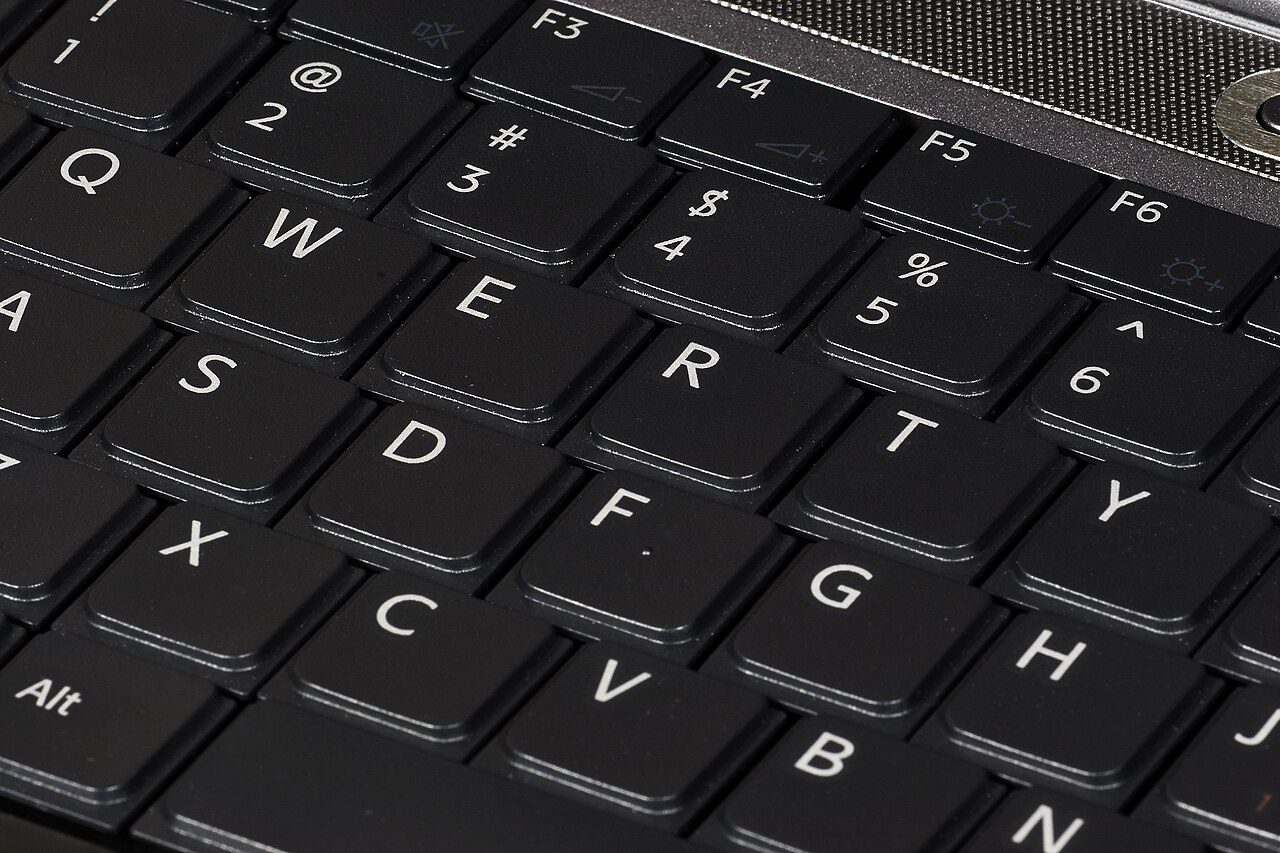
Foto: Michael Maggs, CC BY-SA 3.0, via Wikimedia Commons.
💡 Chi l'ha inventato
La disposizione dei tasti QWERTY, che usiamo ancora oggi, fu ideata dall'americano Christopher Latham Sholes per le macchine da scrivere, negli anni 1870. La leggenda dice che servisse a evitare che i martelletti dei tasti vicini si incastrassero.
4.2 Cosa puoi fare con un messaggio
Ogni messaggio ha alcune azioni: compaiono quando passi con il mouse sopra il messaggio (sul telefono: tieni premuto).
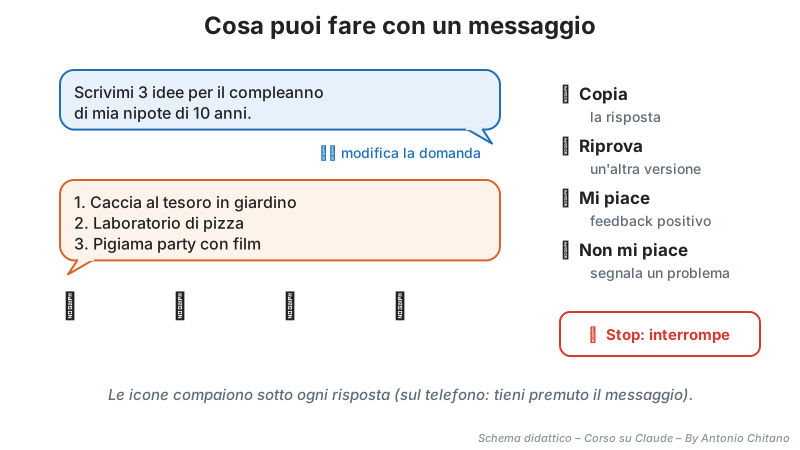
Esempio svolto – Modificare invece di ricominciare
Hai chiesto: «Scrivimi 3 idee per il compleanno di mia nipote». La risposta va bene, ma ti sei dimenticato di dire che la festa è in casa e che i bambini sono 8.
Invece di scrivere un nuovo messaggio, clicca ✏️ modifica sulla tua domanda, aggiungi «in casa, 8 bambini» e invia: Claude rifà la risposta tenendo conto dei nuovi dettagli, e la chat resta ordinata.
4.3 Organizzare le chat
- Rinominare: dai alle chat titoli chiari («Lettera al Comune – rifiuti») per ritrovarle subito.
- Cercare: nella barra laterale c'è la ricerca per parola.
- Eliminare: le chat che non ti servono più si possono cancellare (utile anche per la privacy, lezione 1.4).
5. Caricare file e foto
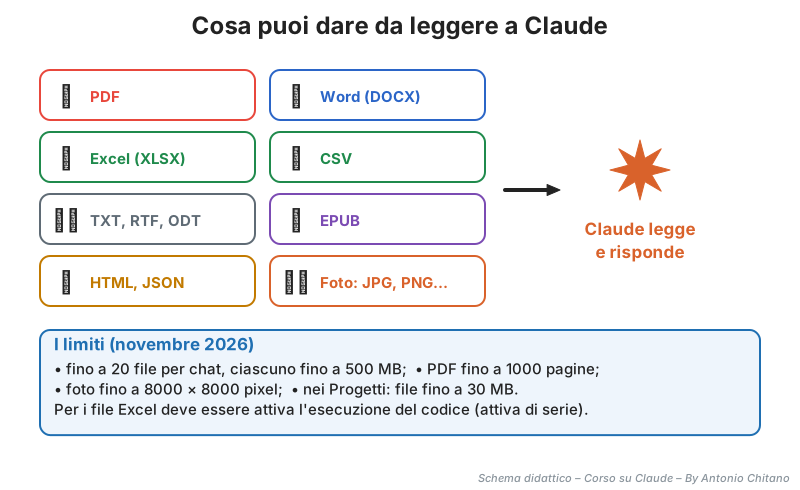
Claude può leggere documenti e immagini: un PDF, una lettera in Word, una tabella Excel, la foto di uno scontrino o di un cartello.
5.1 Che tipi di file
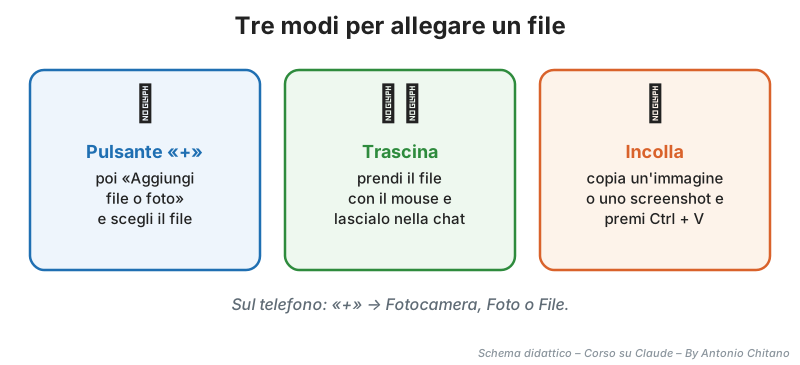
5.2 Come allegarli
5.3 I PDF lunghi
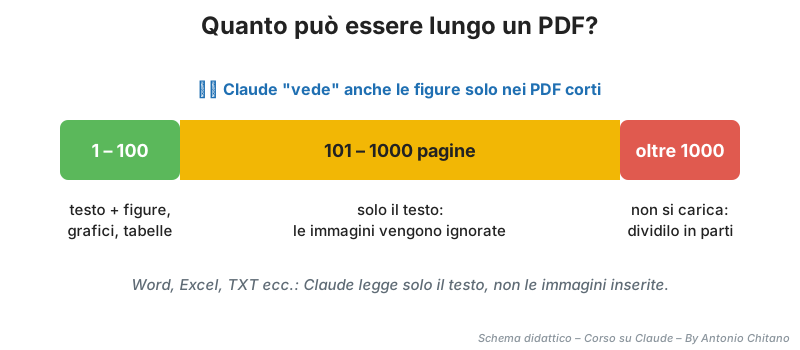
Foto: Luke Launderville, CC BY-SA 3.0, via Wikimedia Commons.
✏️ Prova tu
Fotografa con il telefono l'etichetta di un prodotto o uno scontrino, allegala in una chat e scrivi:
5.4 Cosa sa fare (e cosa no) con le immagini
Claude guarda le immagini: descrive una foto, legge un grafico, trascrive un testo, spiega uno schema elettrico, riconosce una pianta. Non disegna fotografie realistiche, ma può creare grafici, schemi e disegni semplici (come vedremo nella Parte 4).
6. Parlare con Claude: la voce
6.1 Dettatura e modalità vocale
Ci sono due modi diversi di usare la voce:
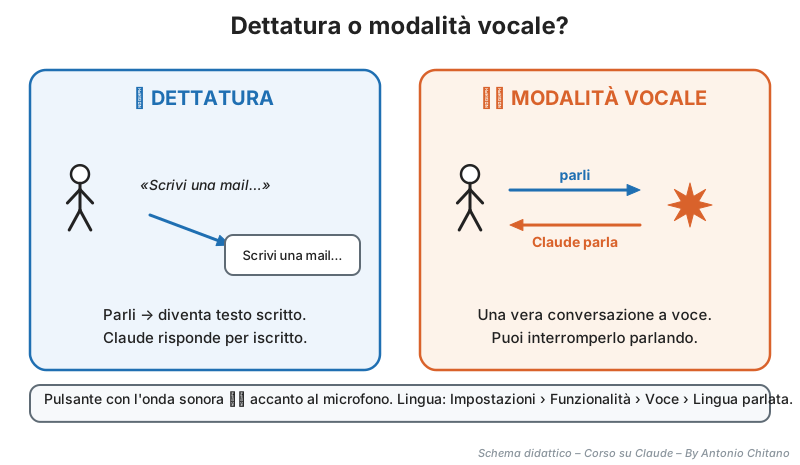
Foto: Galak76, CC BY-SA 3.0, via Wikimedia Commons.
6.2 Come si usa la modalità vocale
- 6.2.1 Apri una chat e tocca l'onda sonora accanto al microfono.
- 6.2.2 La prima volta scegli una voce tra quelle proposte.
- 6.2.3 Parla normalmente. Se Claude prende una strada sbagliata, interrompilo parlando.
- 6.2.4 Per uscire, tocca Stop (sul computer) o la X (sul telefono).
Due modalità: a mani libere (Claude capisce da solo quando hai finito di parlare) e tieni premuto per parlare, utile nei posti rumorosi.
Da sapere
- La modalità vocale è in versione beta (di prova), è disponibile per tutti i piani e funziona meglio dal telefono.
- La lingua si imposta in Impostazioni › Funzionalità › Voce › Lingua parlata (se non la trovi: Impostazioni › Generale). Cambiare la lingua dell'app non cambia quella della voce.
- Le conversazioni a voce vengono salvate nella cronologia e consumano il limite d'uso come quelle scritte.
- Il modello Fable non è disponibile in modalità vocale.
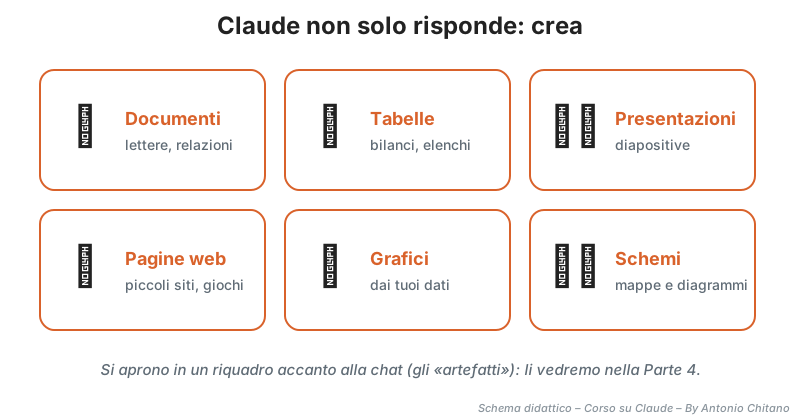
7. Claude non solo risponde: crea
Oltre a rispondere, Claude può creare documenti, tabelle, presentazioni, piccole pagine web, grafici e schemi. Si aprono in un riquadro accanto alla chat: li chiameremo artefatti e li useremo molto nella Parte 4.

Traduzione del titolo: «Claude's new mobile app updates are here» = «Sono arrivate le novità dell'app di Claude per telefono». Apri su YouTube

Traduzione del titolo: «Collaborate on artifacts in Claude» = «Collaborare sugli artefatti in Claude». Apri su YouTube
Attenzione a:
- 7.1 Non scaricare app "Claude" da siti sconosciuti: usa solo claude.ai/download o gli store ufficiali.
- 7.2 Non premere Invio per andare a capo: usa Maiusc + Invio.
- 7.3 Non continuare la stessa chat per argomenti diversi: per un argomento nuovo apri una chat nuova.
- 7.4 Non caricare foto sfocate o storte: Claude può leggere male numeri e parole.
- 7.5 Non pensare che Claude "veda" le immagini dentro un file Word o un PDF molto lungo: in quei casi legge solo il testo.
- 7.6 Non usare la modalità vocale in un posto rumoroso senza passare a «tieni premuto per parlare».
8. Esercizi
Esercizio 1 – Le parti della schermata
Apri Claude e trova: il pulsante Nuova chat, la casella di testo, il pulsante «+», il menu del modello e il microfono. Quale serve per allegare una foto?
Esercizio 2 – Andare a capo
Scrivi in una chat questo messaggio su tre righe separate, senza inviarlo prima della fine: «Ciao Claude», «ho una domanda», «sulla raccolta differenziata».
Esercizio 3 – Modifica e riprova
Chiedi a Claude un titolo per una festa di quartiere. Poi usa Riprova per avere un'altra versione e Modifica per aggiungere «per bambini».
Esercizio 4 – Il PDF lungo
Hai un manuale PDF di 450 pagine pieno di disegni tecnici. Claude vedrà i disegni? Cosa puoi fare?
Esercizio 5 – Leggere una foto
Fotografa un'etichetta (di un barattolo, di un elettrodomestico) e chiedi a Claude di elencare le informazioni principali.
Esercizio 6 – La voce
Prova la dettatura dicendo una frase, poi la modalità vocale chiedendo: «Mi suggerisci una ricetta veloce con le zucchine?». Qual è la differenza?
9. Soluzioni degli esercizi
Prima prova a risolvere gli esercizi da solo, poi apri la soluzione con un clic.
Soluzione 1
Per allegare una foto si usa il pulsante «+» → «Aggiungi file o foto» (sul telefono puoi scegliere anche «Fotocamera»).
Soluzione 2
Dopo «Ciao Claude» e dopo «ho una domanda» premi Maiusc + Invio per andare a capo; solo alla fine premi Invio per inviare. Sul telefono il tasto «a capo» della tastiera va a capo, e si invia con la freccia.
Soluzione 3
Riprova produce una risposta diversa alla stessa domanda; Modifica cambia la tua domanda e fa rifare la risposta. Spesso conviene modificare piuttosto che aggiungere un nuovo messaggio.
Soluzione 4
No: oltre le 100 pagine Claude legge solo il testo. Puoi estrarre solo le pagine che ti interessano (fino a 100) in un PDF più piccolo, oppure fotografare i disegni che ti servono e allegarli come immagini.
Soluzione 5
Claude dovrebbe elencare nome del prodotto, caratteristiche, avvertenze, date. Se sbaglia una cifra, probabilmente la foto non è abbastanza nitida: rifalla più vicina e con più luce.
Soluzione 6
Con la dettatura le tue parole vengono scritte nella casella e Claude risponde per iscritto. Con la modalità vocale Claude risponde a voce, come in una telefonata.
10. Glossario
| Termine | Significato |
|---|---|
| Account | Il tuo profilo personale per accedere a Claude |
| Barra laterale | La colonna a sinistra con chat, progetti e artefatti |
| Casella di testo | Lo spazio in cui scrivi il prompt |
| Pulsante «+» | Apre il menu per allegare file, foto e attivare strumenti |
| Allegare | Aggiungere un file o una foto a un messaggio |
| Formato di documento che mantiene l'impaginazione | |
| Screenshot | Foto dello schermo del computer o del telefono |
| Dettatura | Parli e le parole diventano testo scritto |
| Modalità vocale | Conversazione parlata con Claude, che risponde a voce |
| Beta | Funzione in prova, che può cambiare |
| Artefatto | Documento, tabella o pagina creata da Claude, mostrata accanto alla chat |
11. Riepilogo della lezione
Da ricordare
- Ti registri su claude.ai o dalle app ufficiali; serve avere almeno 18 anni.
- La schermata ha la barra laterale (chat, progetti, artefatti) e la casella di testo con «+», modello, microfono e Invio.
- Maiusc + Invio va a capo; puoi modificare, riprovare, copiare e fermare le risposte.
- Con «+», trascinando o incollando alleghi file e foto: fino a 20 per chat; PDF fino a 1000 pagine (figure lette fino a 100).
- Dettatura = parli e scrive; modalità vocale = conversazione a voce.
- Claude può anche creare documenti, tabelle, pagine e schemi (gli artefatti).
Concetto fondamentale: per un argomento nuovo apri una chat nuova: Claude lavora meglio e risparmi limite d'uso.

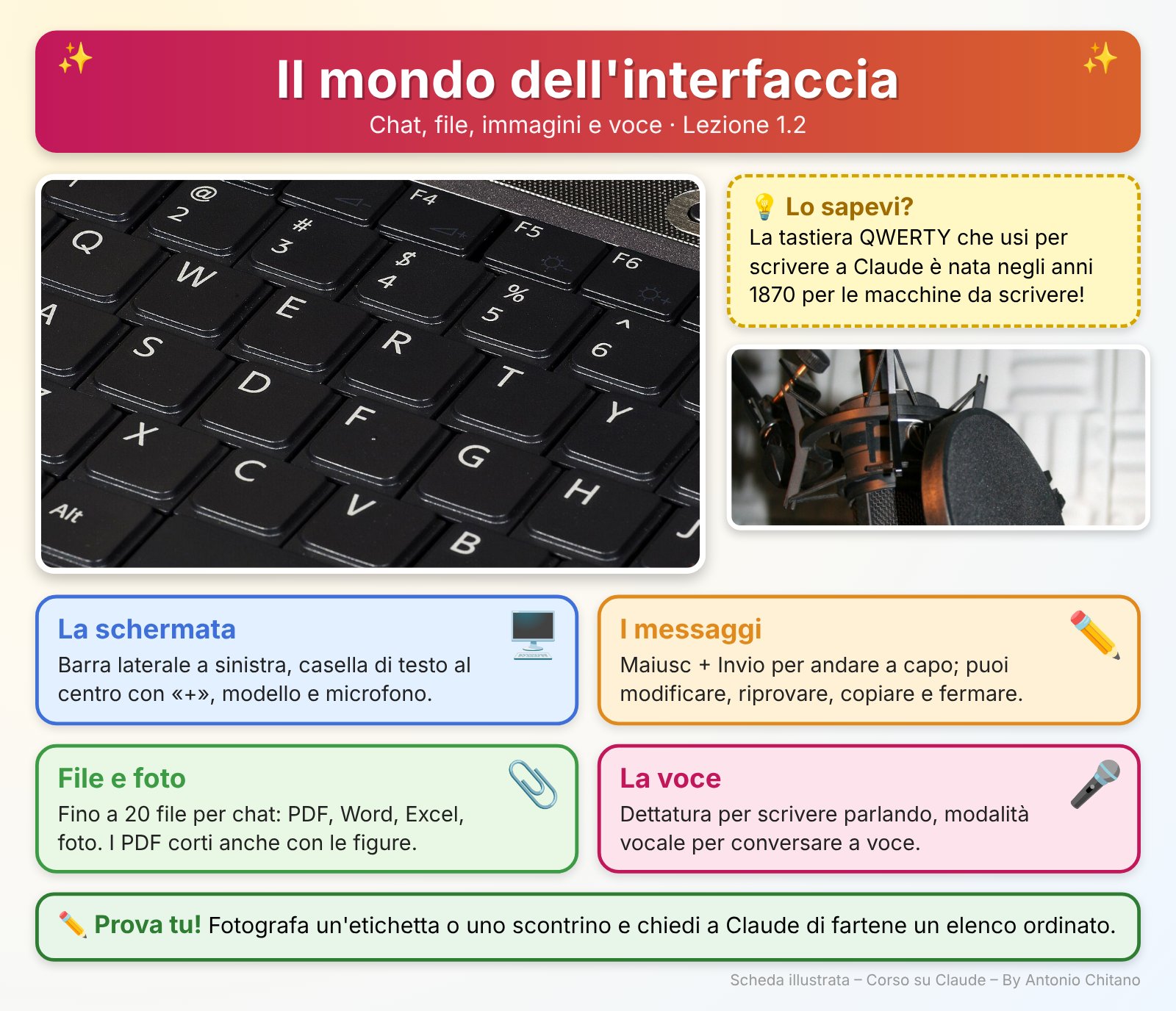
Le foto della scheda sono quelle della lezione: autori e licenze sono indicati nelle relative didascalie.
🔗 Per approfondire
Pagine ufficiali del Centro assistenza, quasi tutte disponibili in italiano.
- Carica file su Claude – tipi di file e limiti
- Usa la modalità vocale – voci, lingue e consigli
- Scarica le app di Claude – computer e telefono
- Inizia con Claude – la guida ufficiale per i primi passi
Fine della lezione 1.2 – L'interfaccia: chat, file, immagini e voce.
Prossima lezione: 1.3 – I modelli, i piani e i limiti d'uso.