3.3 – Dati, tabelle e grafici
1. Obiettivi della lezione
Al termine della lezione
Al termine di questa lezione sarai in grado di:
- capire come Claude fa i conti esatti con il suo "piccolo computer";
- far mettere in ordine dati disordinati prima di analizzarli;
- chiedere totali, medie e confronti su una tabella;
- scegliere il grafico giusto (barre, linee, torta, punti);
- ricevere i risultati in chat, come artefatto o come file Excel, Word, PowerPoint e PDF;
- verificare che i numeri siano giusti.
🗂️ La stessa mappa «a schede». Ogni ramo è una scheda chiusa: toccala per aprirla e leggere i punti chiave, toccala di nuovo per richiuderla. Il pulsante «Vai al paragrafo» porta alla spiegazione completa. Comoda soprattutto sul telefono.
2Dati in ordine▸
- niente doppioni
- mancanti segnalati
5Chat, artefatto, file▸
- grafici in chat
- Excel, PowerPoint
2. Il «computer di Claude»
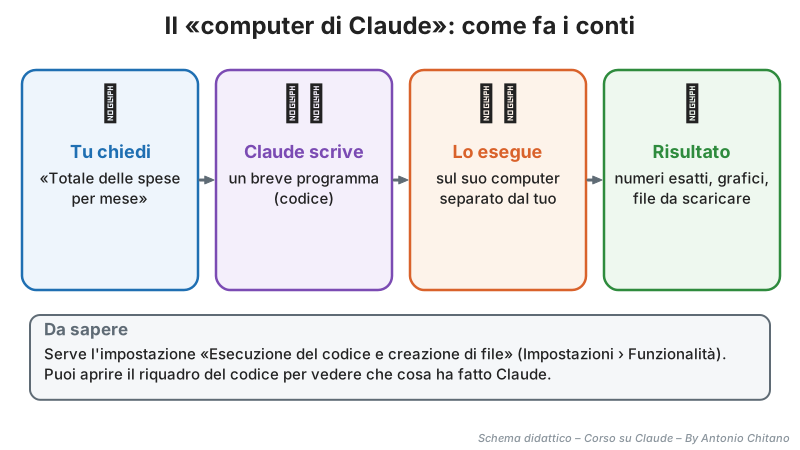
Cos'è. Un modello linguistico, da solo, "scrive" i numeri come scrive le parole: per i conti lunghi potrebbe sbagliare. Per questo Claude ha a disposizione un piccolo computer separato dal tuo, dove scrive un breve programma e lo esegue: i calcoli li fa il computer, quindi sono esatti.
Dov'è. La funzione si chiama «Esecuzione del codice e creazione di file» e si trova in Impostazioni › Funzionalità (l'abbiamo già incontrata nella lezione 3.1). È disponibile su tutti i piani, sul web, nell'app per computer e sul telefono.
Com'è. Mentre lavora, nella risposta compare un riquadro che mostra il codice e i passaggi: non serve capirlo, ma puoi aprirlo per vedere che cosa ha fatto Claude.
Quando chiedere esplicitamente il calcolo
Per i conti importanti scrivi: «Fai i calcoli con il codice, non a mente». Così sei sicuro che Claude usi il suo computer.
3. Dai dati ai numeri
3.1 Prima di tutto: dati in ordine
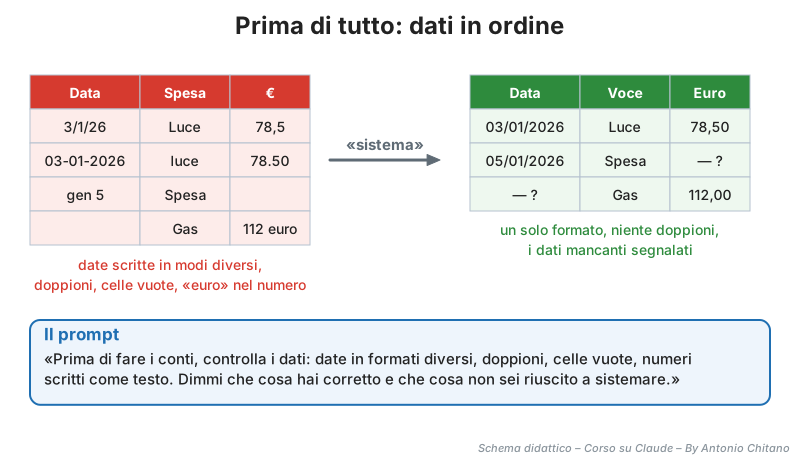
I dati "veri" sono spesso disordinati: date scritte in modi diversi, righe doppie, celle vuote, la parola "euro" dentro i numeri. Se si fanno i conti su dati così, i risultati sono sbagliati. Il primo passo è sempre mettere in ordine (gli esperti dicono pulire i dati).
3.2 Le domande sui numeri
Con i dati in ordine puoi chiedere tutto quello che faresti con una calcolatrice, ma in italiano:
| Che cosa vuoi sapere | Come lo chiedi |
|---|---|
| Totale | «Quanto ho speso in tutto nel 2026?» |
| Raggruppare | «Totale per categoria e per mese» |
| Media | «Qual è la spesa media mensile per le bollette?» |
| Massimo e minimo | «Qual è stato il mese più caro? E il meno caro?» |
| Variazione | «Di quanto sono aumentati i trasporti da febbraio a marzo, in percentuale?» |
| Filtrare | «Mostrami solo le spese sopra i 100 euro» |
4. Quale grafico scegliere
Un grafico fa "vedere" in un attimo quello che in una tabella si capisce a fatica. Ma ogni tipo di grafico serve a una cosa diversa.
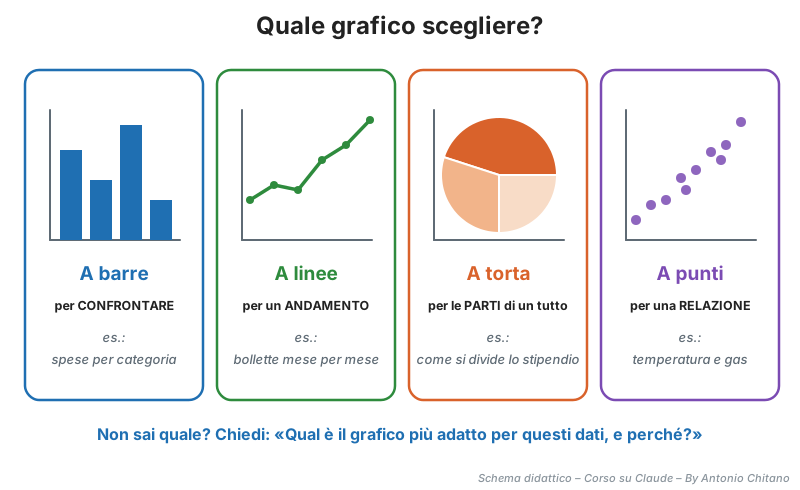
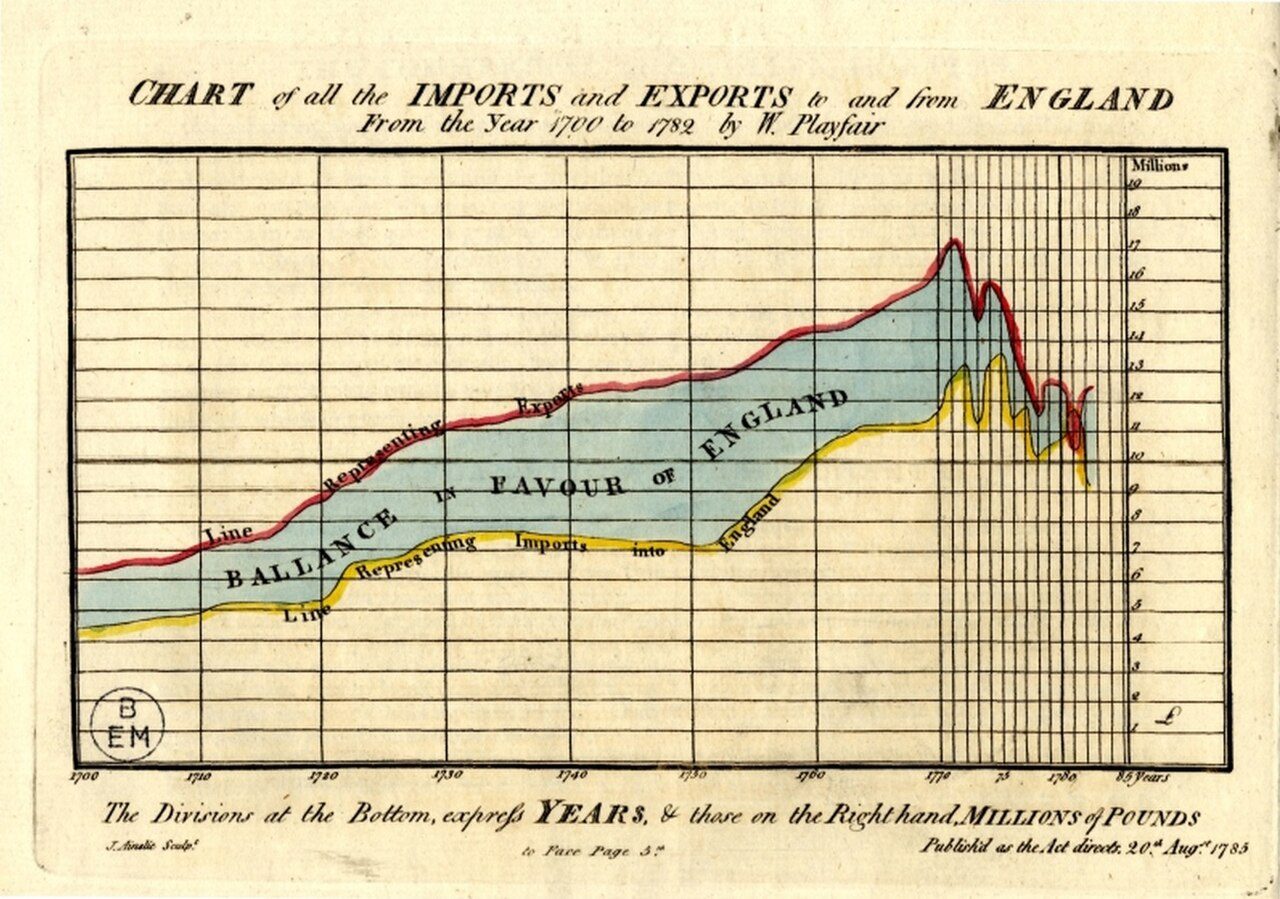
Immagine: William Playfair, pubblico dominio, via Wikimedia Commons.
💡 Chi ha inventato i grafici
Lo scozzese William Playfair pubblicò nel 1786 il Commercial and Political Atlas ("Atlante commerciale e politico"), con i primi grafici a linee e a barre usati per l'economia. Nel 1801 inventò anche il grafico a torta. Prima di lui i numeri si presentavano quasi solo in tabelle.
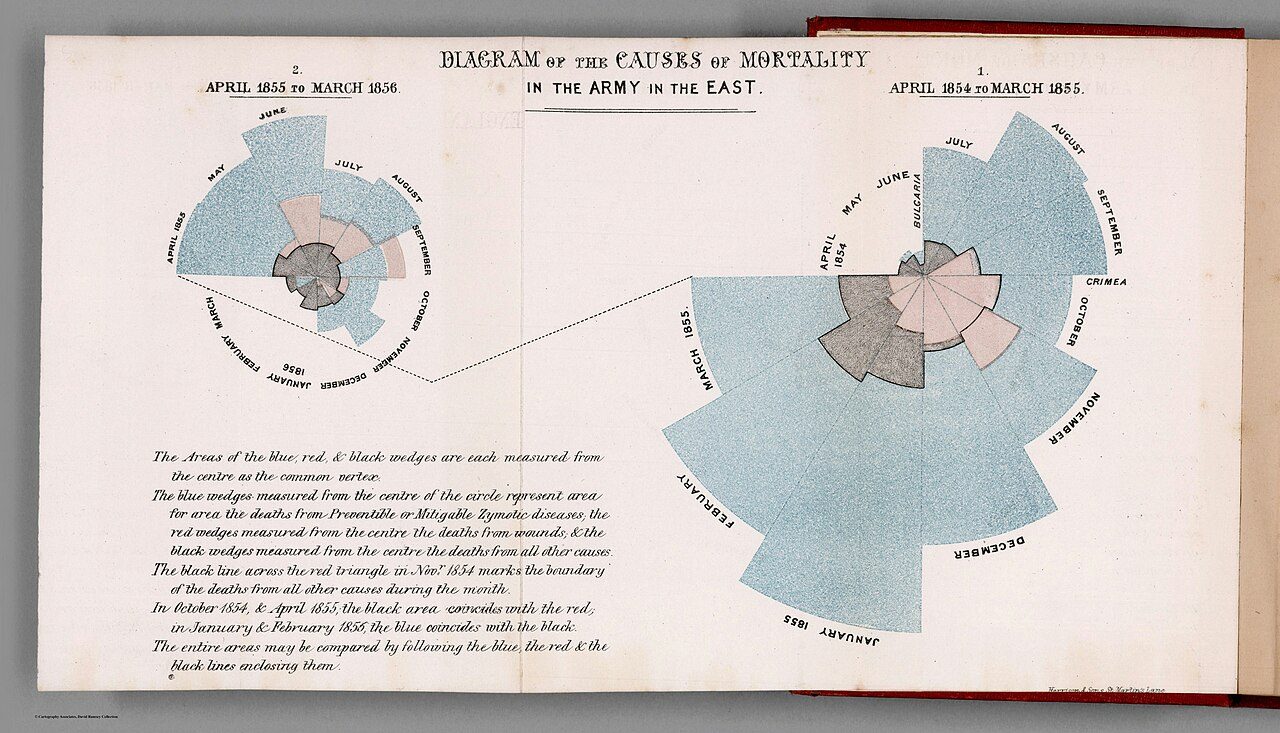
Immagine: Florence Nightingale, pubblico dominio, via Wikimedia Commons.
5. Grafici in chat, artefatti e file
Claude può darti tabelle e grafici in tre modi diversi: scegli in base a che cosa devi farne.
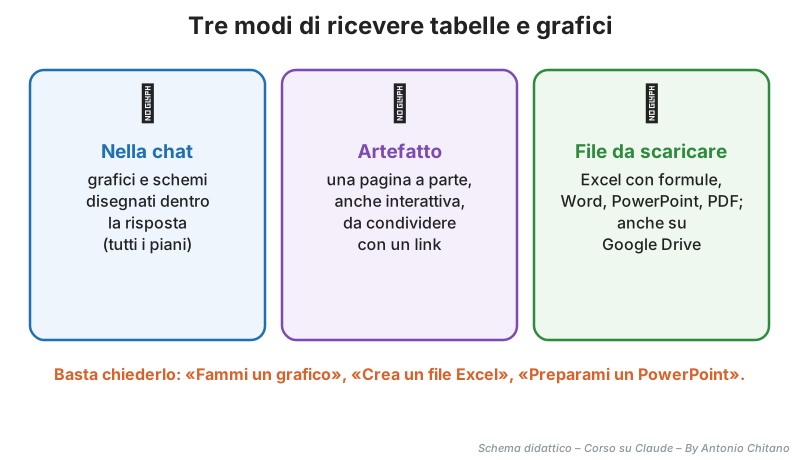
- Nella chat. Da marzo 2026 Claude può disegnare grafici, schemi e piccoli strumenti interattivi direttamente dentro la risposta, quando aiutano a capire. Puoi anche chiederli: «Fammi vedere con un grafico».
- Artefatto. Utile quando vuoi una pagina da tenere o condividere, per esempio un piccolo "cruscotto" delle spese.
- File. Quando il risultato deve finire in un programma: un Excel da continuare a compilare, una presentazione PowerPoint, un PDF da stampare.

Traduzione del titolo: «Claude can now show you» = «Ora Claude può mostrartelo». Apri su YouTube
6. Esempio svolto: le spese di casa
Esempio svolto – Il primo trimestre
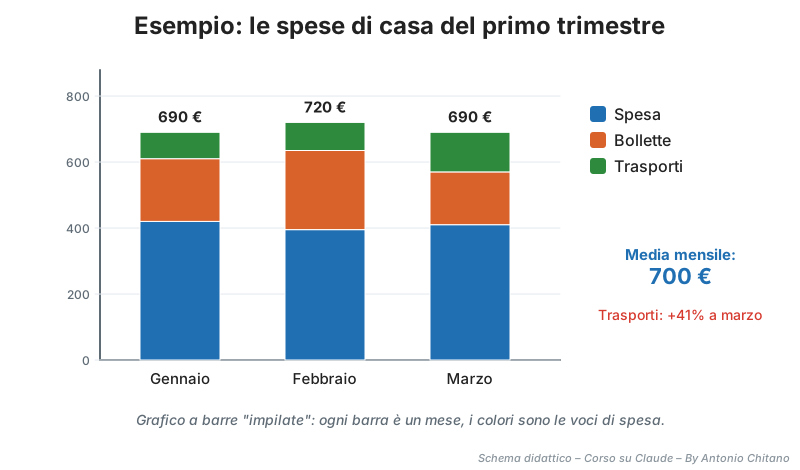
Prompt: «Ti allego il file Excel con le spese di casa di gennaio, febbraio e marzo (colonne: Data, Voce, Categoria, Euro). 1) Prima controlla i dati e dimmi che cosa hai corretto. 2) Fai i calcoli con il codice: totale per mese e per categoria, e la media mensile. 3) Fammi un grafico a barre impilate: un mese per barra, un colore per categoria. 4) Scrivi in 3 righe che cosa noti. 5) Crea un file Excel con un foglio di riepilogo che usi formule vere.»
7. I numeri sono giusti?
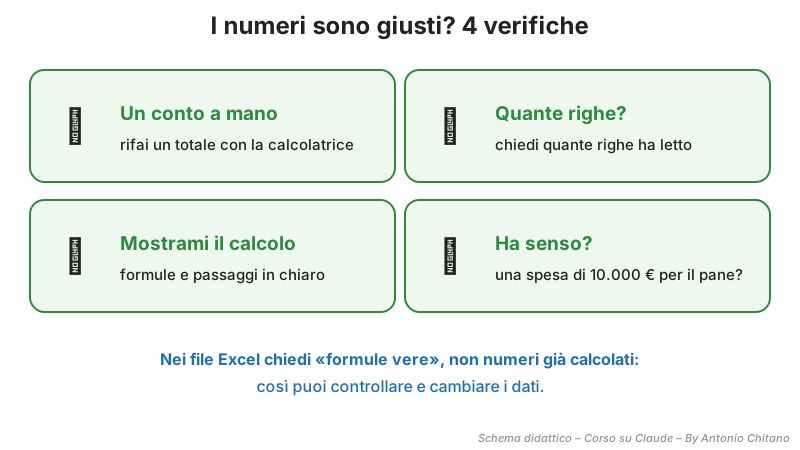
Anche con il computer, l'errore è possibile: una colonna letta male, una riga saltata, una categoria confusa. Ecco quattro verifiche veloci.
✏️ Prova tu – Il tuo primo grafico
Non hai un file? Scrivi i dati direttamente nel messaggio:
Controlla il totale con la calcolatrice del telefono (deve venire 806 €).
Attenzione a:
- 7.1 Non fare analisi su dati disordinati senza farli prima controllare.
- 7.2 Non accettare numeri importanti senza averne verificato almeno uno a mano.
- 7.3 Non usare un grafico a torta per un andamento nel tempo (serve quello a linee).
- 7.4 Non caricare tabelle con dati personali di altre persone (nomi, codici fiscali, stipendi).
- 7.5 Non chiedere un file Excel "fotografia" con numeri fissi invece che con formule.
- 7.6 Non dimenticare di dire che cosa c'è nelle colonne quando i titoli non sono chiari.
8. Esercizi
Esercizio 1 – Il grafico giusto
Quale grafico useresti? a) Il peso del nipotino mese per mese; b) quanto spendi per spesa, casa, auto e svago; c) le percentuali di voti di tre liste alle elezioni del condominio.
Esercizio 2 – Dati in ordine
In una tabella trovi: «12/03/2026», «12 marzo», «2026-03-12». Che cosa deve fare Claude prima di contare le spese di marzo?
Esercizio 3 – Il prompt
Scrivi un prompt per sapere da un file Excel dei movimenti bancari quanto hai speso al supermercato in ogni mese del 2026.
Esercizio 4 – In chat, artefatto o file?
Che cosa scegli? a) Vuoi solo capire al volo come sono andate le spese; b) vuoi un foglio da continuare a compilare ogni mese; c) vuoi mandare ai tuoi figli una pagina con il grafico.
Esercizio 5 – Ha senso?
Claude ti dice che la tua spesa media mensile per il caffè al bar è 1.240 €. Che cosa fai?
9. Soluzioni degli esercizi
Prima prova a risolvere gli esercizi da solo, poi apri la soluzione con un clic.
Soluzione 1
- a) A linee: è un andamento nel tempo.
- b) A barre (per confrontare) o a torta (per vedere le parti del totale).
- c) A torta o a barre: sono parti di un tutto (il 100% dei voti).
Soluzione 2
Uniformare le date in un solo formato (per esempio 12/03/2026). Le tre scritture sono lo stesso giorno: se fosse anche la stessa spesa, andrebbe tolta come doppione. Meglio chiedere a Claude di segnalare i casi dubbi invece di decidere da solo.
Soluzione 3
«Ti allego i movimenti del conto del 2026. Considera solo le spese dei supermercati (cerca nella descrizione nomi come Coop, Conad, Esselunga…; se un nome è dubbio, chiedimelo). Fai i calcoli con il codice: totale per mese e media mensile. Mostrami una tabella e un grafico a barre.»
Soluzione 4
- a) In chat: un grafico dentro la risposta.
- b) File Excel con formule vere.
- c) Artefatto da condividere con un link (oppure un PDF).
Soluzione 5
Il risultato non ha senso: c'è un errore. Chiedi a Claude quante righe ha considerato e quali colonne ha sommato: forse ha preso una colonna sbagliata, ha sommato tutto l'anno invece di un mese o ha letto i centesimi come euro. Poi fai rifare il calcolo.
10. Glossario
| Termine | Significato |
|---|---|
| Dati | Informazioni ordinate in righe e colonne (date, voci, importi…) |
| Pulire i dati | Mettere in ordine i dati: formati uguali, niente doppioni, mancanti segnalati |
| Codice / programma | Istruzioni per il computer, scritte da Claude per fare i calcoli |
| Formula | Calcolo dentro una cella di Excel, che si aggiorna se cambiano i dati |
| Grafico a barre | Rettangoli affiancati: serve per confrontare |
| Grafico a linee | Punti uniti da una linea: serve per un andamento nel tempo |
| Grafico a torta | Cerchio diviso in spicchi: mostra le parti di un tutto |
| Media | Il totale diviso per il numero dei valori |
11. Riepilogo della lezione
Da ricordare
- Per i conti Claude usa un piccolo computer: chiedi «fai i calcoli con il codice».
- Prima di tutto metti in ordine i dati: formati uguali, niente doppioni, mancanti segnalati.
- Chiedi in italiano: totali, medie, massimi, variazioni, filtri.
- Barre per confrontare, linee per il tempo, torta per le parti, punti per le relazioni.
- Risultati in chat, come artefatto o come file (Excel con formule, Word, PowerPoint, PDF).
- Verifica sempre: un conto a mano, le righe lette, le formule, il buon senso.
Concetto fondamentale: Claude fa i conti e i grafici al posto tuo, ma sei tu che dai senso ai numeri.

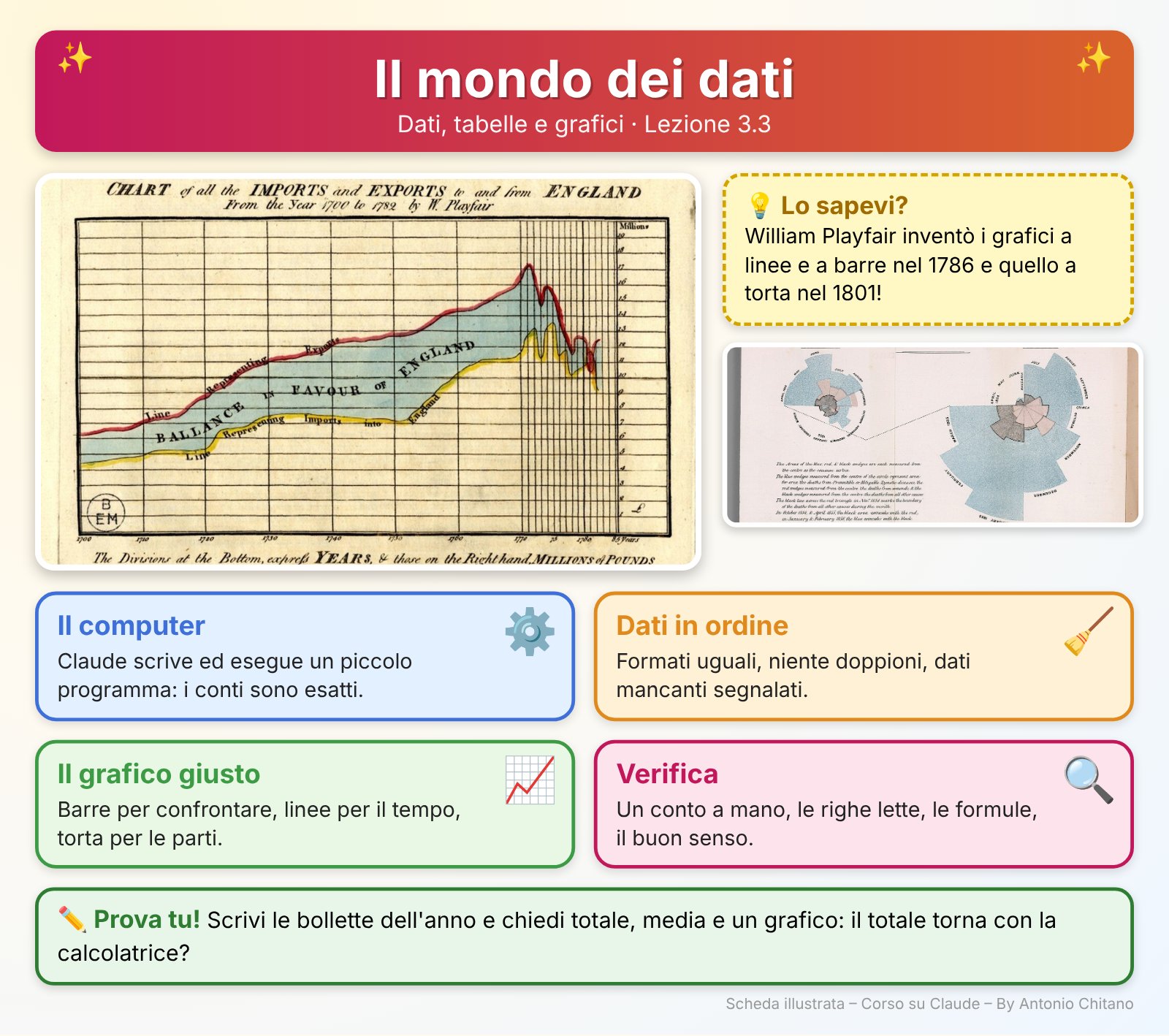
Le foto della scheda sono quelle della lezione: autori e licenze sono indicati nelle relative didascalie.
🔗 Per approfondire
- Creare e modificare file con Claude – Excel, Word, PowerPoint e PDF (Centro assistenza)
- Claude può creare e modificare file – l'annuncio di Anthropic, con esempi (in inglese)
- Grafici e schemi nella chat – le novità di Claude, tra cui gli elementi visivi nelle risposte (in inglese)
Fine della lezione 3.3 – Dati, tabelle e grafici.
Prossima lezione: 3.4 – Ricerca sul web e controllo delle fonti.