6.3 – Progetto: il tuo archivio di documenti
1. Obiettivi della lezione
Al termine della lezione
Al termine di questo progetto sarai in grado di:
- preparare i documenti di casa: scansione, nome chiaro, dati sensibili oscurati;
- creare un Progetto di Claude come archivio, con istruzioni e file;
- far preparare a Claude una scheda e un indice dei documenti;
- ritrovare, confrontare e usare i documenti facendo domande;
- tenere sotto controllo le scadenze con una tabella e il calendario;
- fare la manutenzione dell'archivio nel tempo.
🗂️ La stessa mappa «a schede». Ogni ramo è una scheda chiusa: toccala per aprirla e leggere i punti chiave, toccala di nuovo per richiuderla. Il pulsante «Vai al paragrafo» porta alla spiegazione completa. Comoda soprattutto sul telefono.
5Le domande▸
- ritrova, confronta
- documento e pagina
2. Il progetto in breve
Cos'è. Bollette, garanzie, contratti, polizze, libretti di istruzioni: carte che servono di rado, ma quando servono non si trovano mai. In questo progetto costruisci un archivio dei documenti di casa dentro Claude, che si interroga a parole: «Quando scade la garanzia della lavatrice?».
Dov'è. Si usa un Progetto di Claude (lezione 1.4): voce «Progetti» nella barra laterale. Il Progetto conserva le istruzioni e i file; ogni chat al suo interno li usa senza ricaricarli.
Com'è. Si procede a tappe: raccogli e prepari i documenti, crei il Progetto, fai preparare le schede, poi lo usi con le domande e per le scadenze.
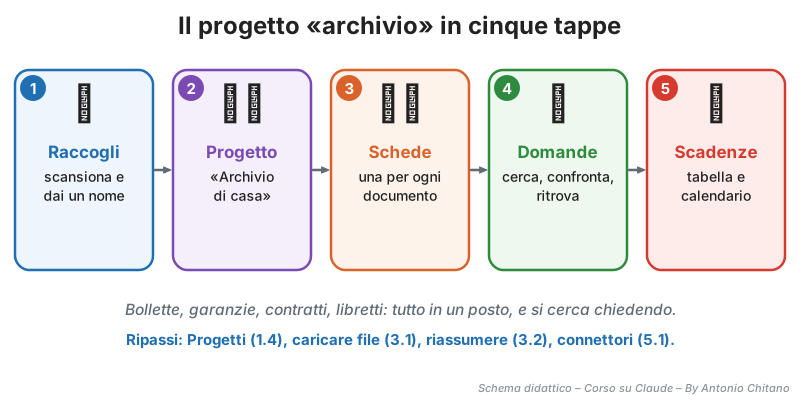
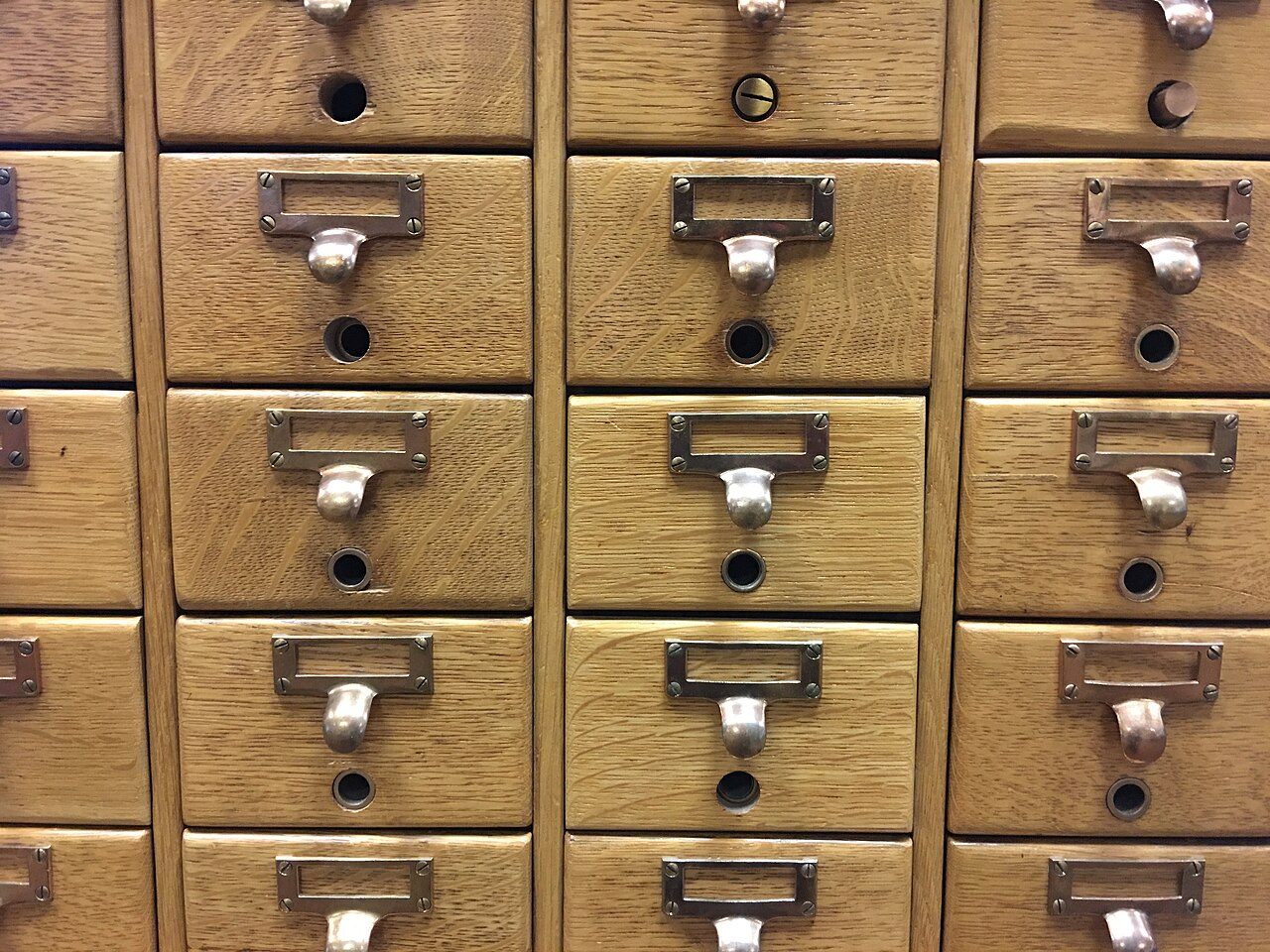
Foto: MarkBuckawicki, CC0, via Wikimedia Commons.
3. Tappa 1 – Raccogli e prepara i documenti
Un archivio funziona solo se i documenti sono leggibili e ben nominati. Qualche minuto di preparazione fa risparmiare molto tempo dopo.
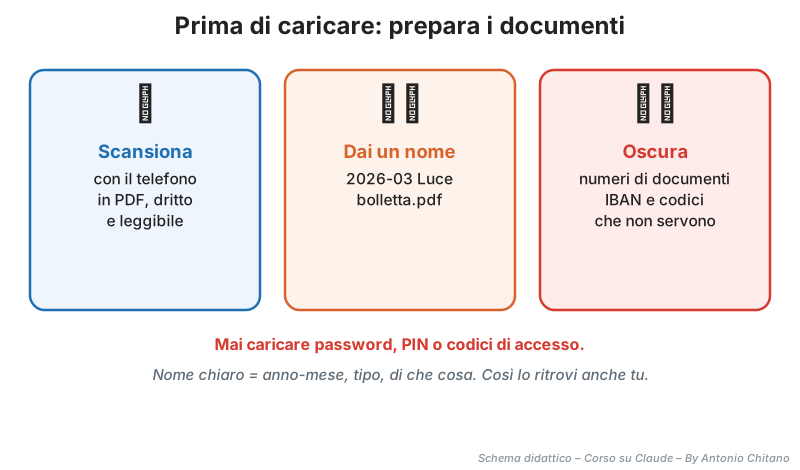
- 3.1 Scansiona le carte con il telefono: le app per la scansione (anche quella della fotocamera) creano un PDF dritto e leggibile.
- 3.2 Dai un nome chiaro a ogni file: per esempio
2026-03 Luce bolletta.pdf,Caldaia libretto.pdf. - 3.3 Oscura i dati che non servono a Claude: numeri di carta d'identità, IBAN completi, codici cliente lunghi.
- 3.4 Comincia da poco: 10–15 documenti importanti; il resto lo aggiungi dopo.
I dati personali
I documenti di casa contengono dati personali. Carica solo quello che serve davvero e rileggi le regole sulla privacy della lezione 1.4. Password, PIN e codici di accesso non vanno mai caricati.
4. Tappa 2 – Il Progetto «Archivio di casa»
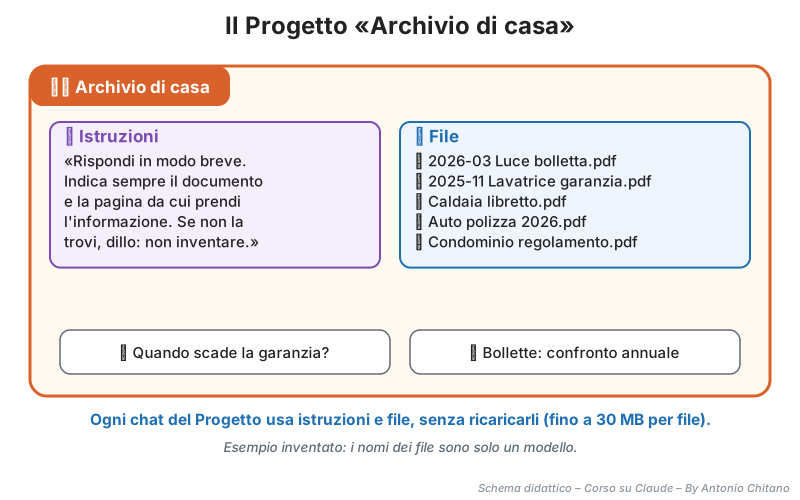
- 4.1 Nella barra laterale apri «Progetti» → «+ Nuovo progetto» e chiamalo «Archivio di casa».
- 4.2 Nelle istruzioni scrivi come vuoi che risponda (vedi l'esempio sotto).
- 4.3 Con il «+» dei file carica i documenti preparati.
- 4.4 Da ora in poi, apri le chat dentro il Progetto.
Esempio svolto – Le istruzioni del Progetto
«Questo Progetto contiene i documenti della mia casa. Rispondi in italiano semplice e in breve. Per ogni informazione indica il nome del documento e la pagina. Se un'informazione non c'è nei documenti, dillo chiaramente: non inventare. Le date scrivile sempre per esteso (per esempio 15 marzo 2027).»

Traduzione del titolo: «Projects are now a conversation with Claude» = «I Progetti ora sono una conversazione con Claude». Apri su YouTube
5. Tappa 3 – Una scheda per ogni documento
Ora chiedi a Claude di leggere i documenti e preparare una scheda per ciascuno. Tutte le schede insieme formano l'indice dell'archivio.
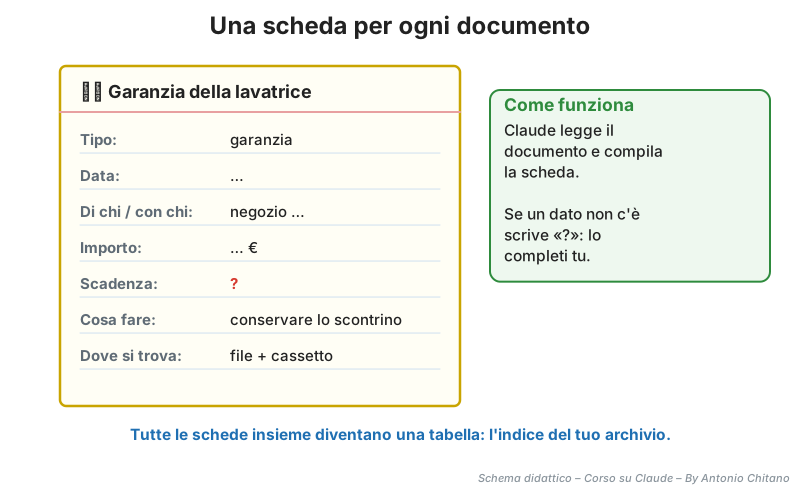
Esempio svolto – L'indice dell'archivio
Prompt: «Leggi tutti i documenti del Progetto e prepara una tabella con una riga per documento e queste colonne: nome del file, tipo, data, di chi / con chi, importo, scadenza, che cosa devo fare. Se un dato non c'è, scrivi "?" invece di inventarlo. Ordina per scadenza, dalla più vicina.»
→ Quando la tabella ti va bene, chiedi di salvarla come Documento (o file Excel) e aggiungila ai file del Progetto: diventa l'indice che Claude consulta per primo.
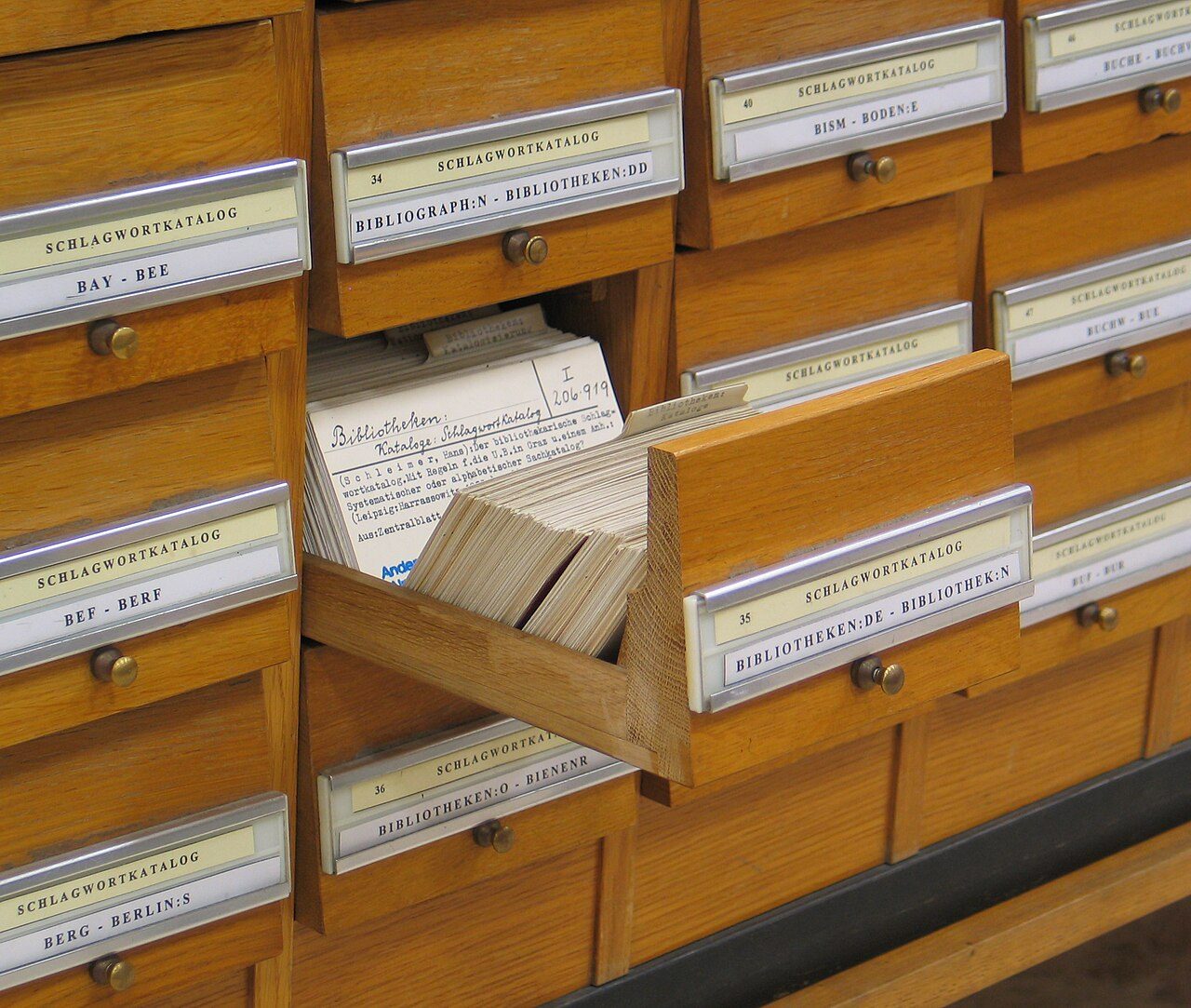
Foto: Dr. Marcus Gossler, CC BY-SA 3.0, via Wikimedia Commons.
💡 Le prime schede erano… carte da gioco
Nel 1791, durante la Rivoluzione francese, il governo fece inventariare i libri confiscati ai conventi e ai nobili per creare biblioteche pubbliche. Mancava la carta, e per le schede si usò il retro bianco delle carte da gioco: è considerato uno dei primi cataloghi «a schede» della storia.
6. Tappa 4 – Ritrovare, confrontare, usare
Con l'archivio pronto, i documenti si interrogano a parole, in una chat del Progetto.
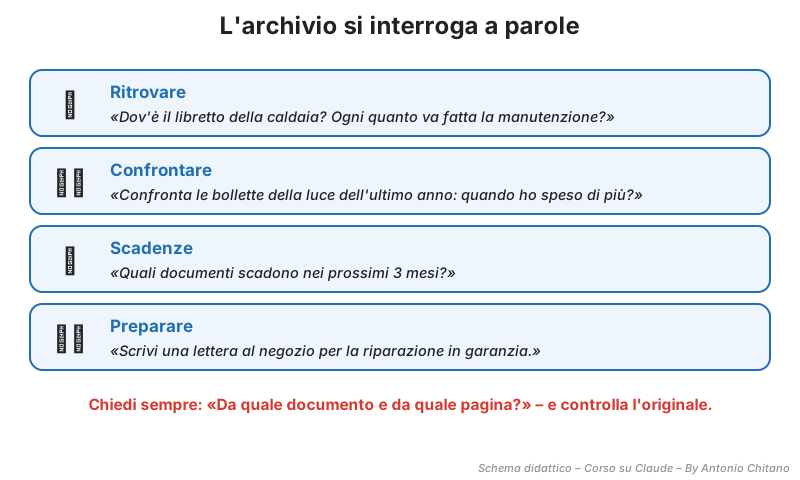
Esempio svolto – La lavatrice rotta
Prompt: «La lavatrice non centrifuga più. Controlla nei documenti se è ancora in garanzia, fino a quando, e che cosa serve per la riparazione. Poi prepara una breve lettera al negozio per chiedere l'intervento.»
→ Claude trova la garanzia, ti dice la scadenza con il nome del documento e la pagina, e prepara la lettera. Prima di inviarla, controlla tu la data sul documento originale.
7. Tappa 5 – Scadenze e manutenzione
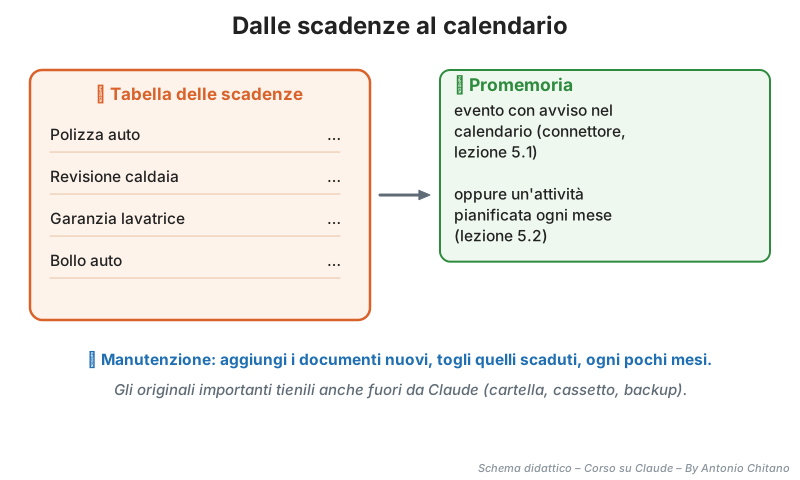
- 7.1 Calendario: «Per ogni scadenza della tabella crea un evento nel mio Google Calendar, con un avviso 15 giorni prima» (serve il connettore, lezione 5.1).
- 7.2 Attività pianificata (piani a pagamento): «Il primo giorno di ogni mese dimmi quali documenti scadono nei 60 giorni successivi» (lezione 5.2).
- 7.3 Manutenzione: quando arriva un documento nuovo, preparalo e aggiungilo; ogni tanto togli quelli scaduti e chiedi di aggiornare l'indice.
✏️ Prova tu – Il tuo archivio
Poi prova a fare tre domande sui tuoi documenti e controlla le risposte sugli originali.
Attenzione a:
- 7.4 Non caricare password, PIN, codici di accesso o numeri di documenti che non servono.
- 7.5 Non caricare scansioni storte o illeggibili: Claude legge male e sbaglia.
- 7.6 Non fidarti di una data senza controllare il documento originale.
- 7.7 Non buttare gli originali importanti: l'archivio di Claude è un aiuto, non un sostituto.
- 7.8 Non dimenticare l'archivio: senza documenti nuovi diventa presto vecchio.
8. Esercizi
Esercizio 1 – Il nome giusto
Dai un nome chiaro a questi file: a) IMG_4521.pdf (bolletta del gas di gennaio 2026); b) scan001.pdf (libretto del condizionatore).
Esercizio 2 – Da caricare o no?
Quali di questi carichi nell'archivio? a) La garanzia del frigorifero; b) il foglio con le password di casa; c) la polizza dell'auto; d) la tessera del bancomat con il PIN.
Esercizio 3 – Le istruzioni
Perché nelle istruzioni del Progetto conviene scrivere «indica il documento e la pagina» e «se non trovi, dillo»?
Esercizio 4 – La scadenza
Claude dice che la polizza dell'auto scade il 15 maggio. Che cosa fai prima di segnarlo sul calendario?
Esercizio 5 – Il promemoria
Vuoi che ogni mese Claude ti ricordi le scadenze in arrivo. Che cosa usi?
9. Soluzioni degli esercizi
Prima prova a risolvere gli esercizi da solo, poi apri la soluzione con un clic.
Soluzione 1
- a)
2026-01 Gas bolletta.pdf - b)
Condizionatore libretto.pdf
Soluzione 2
Sì ad a e c. No a b e d: password e PIN non si caricano mai.
Soluzione 3
Perché così controlli facilmente la risposta sull'originale, e Claude non inventa quando un'informazione non c'è.
Soluzione 4
Apri il documento originale (Claude ti dice quale e a che pagina) e controlli la data. Poi crei l'evento con un avviso qualche giorno prima.
Soluzione 5
Un'attività pianificata mensile (lezione 5.2, piani a pagamento): «Il primo di ogni mese dimmi che cosa scade nei prossimi 60 giorni». In alternativa, eventi con avviso nel calendario.
10. Glossario
| Termine | Significato |
|---|---|
| Archivio | L'insieme ordinato dei documenti |
| Progetto | Lo spazio di Claude con istruzioni, file e chat su un argomento |
| Scansione | La copia digitale (PDF o foto) di un foglio di carta |
| Scheda | Il riassunto dei dati principali di un documento |
| Indice | La tabella con tutte le schede |
| Oscurare | Coprire i dati che non si vogliono mostrare |
11. Riepilogo della lezione
Da ricordare
- Prepara i documenti: scansione leggibile, nome chiaro, dati sensibili oscurati.
- Crea il Progetto «Archivio di casa» con istruzioni chiare: documento, pagina, niente invenzioni.
- Fai preparare una scheda per ogni documento e un indice in tabella.
- Interroga l'archivio a parole e controlla sempre l'originale.
- Porta le scadenze nel calendario o in un'attività pianificata; aggiorna l'archivio.
Concetto fondamentale: un archivio in Claude non sostituisce gli originali, ma ti fa trovare in un minuto quello che prima cercavi per ore.

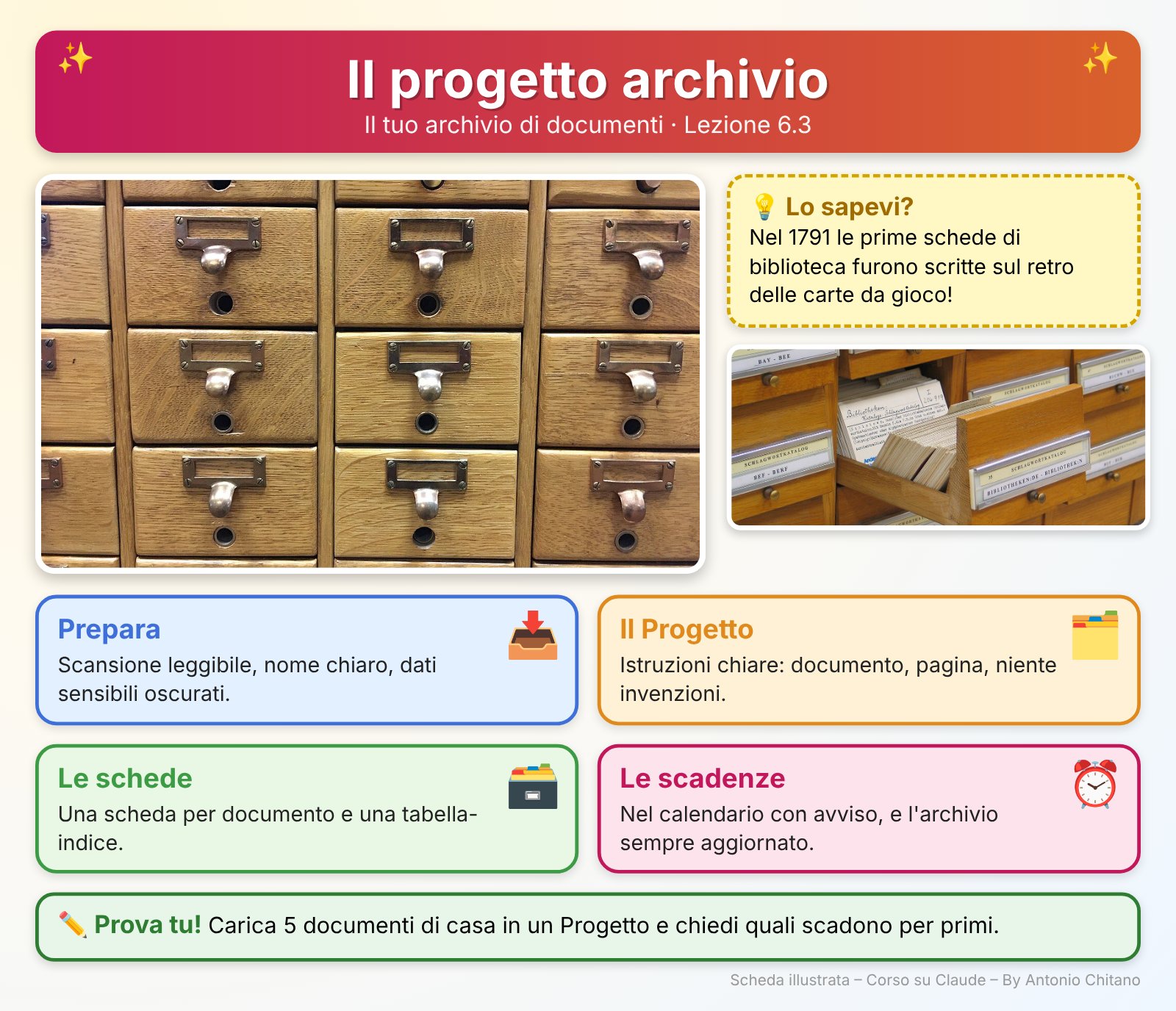
Le foto della scheda sono quelle della lezione: autori e licenze sono indicati nelle relative didascalie.
🔗 Per approfondire
- Caricare file su Claude – formati e limiti (Centro assistenza)
- Lezione 1.4 – Memoria, Progetti e privacy · Lezione 3.1 – Caricare file
Fine della lezione 6.3 – Progetto: il tuo archivio di documenti.
Prossima lezione: 6.4 – Progetto: il tuo assistente settimanale.