4.2 – Documenti e presentazioni
1. Obiettivi della lezione
Al termine della lezione
Al termine di questa lezione sarai in grado di:
- scegliere tra chat, artefatto e file per un documento o una presentazione;
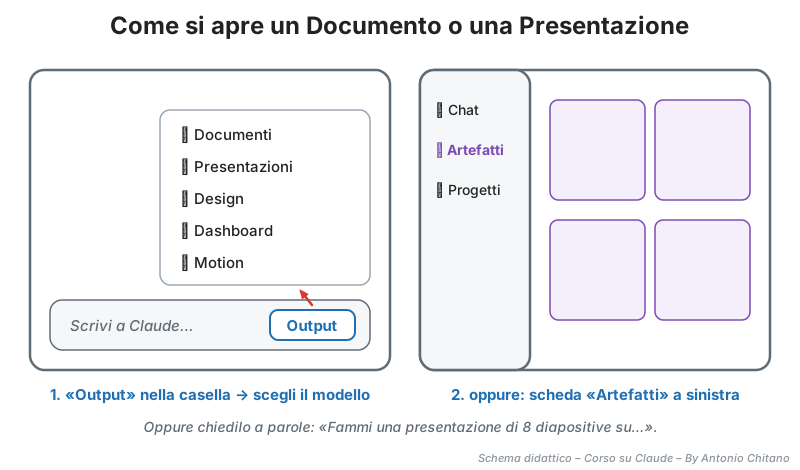
- aprire un Documento o una Presentazione con il menu «Output» o dalla scheda «Artefatti»;
- modificarli da solo o chiedendo a Claude, ed esportarli in Word, PowerPoint o PDF;
- preparare una presentazione partendo da una scaletta;
- applicare le 5 regole di una buona presentazione;
- fare il controllo finale prima di condividere.
🗂️ La stessa mappa «a schede». Ogni ramo è una scheda chiusa: toccala per aprirla e leggere i punti chiave, toccala di nuovo per richiuderla. Il pulsante «Vai al paragrafo» porta alla spiegazione completa. Comoda soprattutto sul telefono.
2Documenti e Presentazioni▸
- menu «Output»
- scheda Artefatti
2. Tre strade
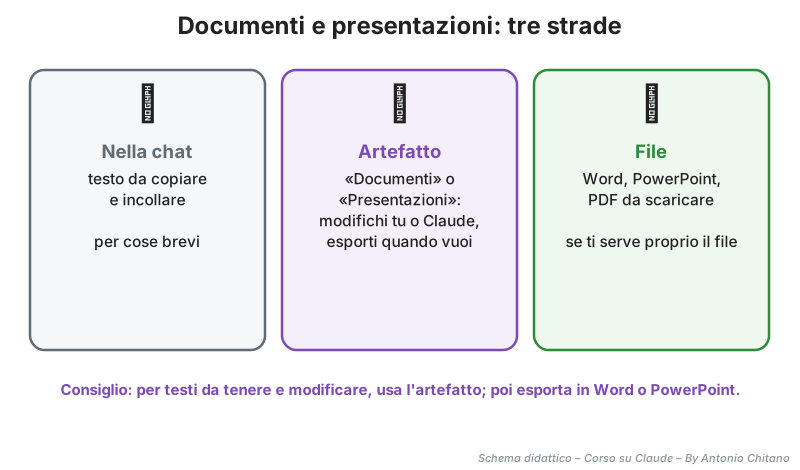
Cos'è. Quando chiedi a Claude un testo lungo o una presentazione, il risultato può arrivare in tre forme diverse: testo nella chat, artefatto (una pagina a parte che resta salvata) o file da scaricare.
Dov'è. Gli artefatti si aprono in una finestra accanto alla chat e restano tutti nella scheda «Artefatti» della barra laterale. I file compaiono nella risposta, con il pulsante per scaricarli.
Com'è. Un artefatto si può modificare in due modi: scrivendo tu direttamente dentro, oppure chiedendo a Claude («cambia il titolo», «aggiungi una diapositiva»). Quando è pronto lo esporti nel formato che ti serve.
3. Documenti e Presentazioni di Claude
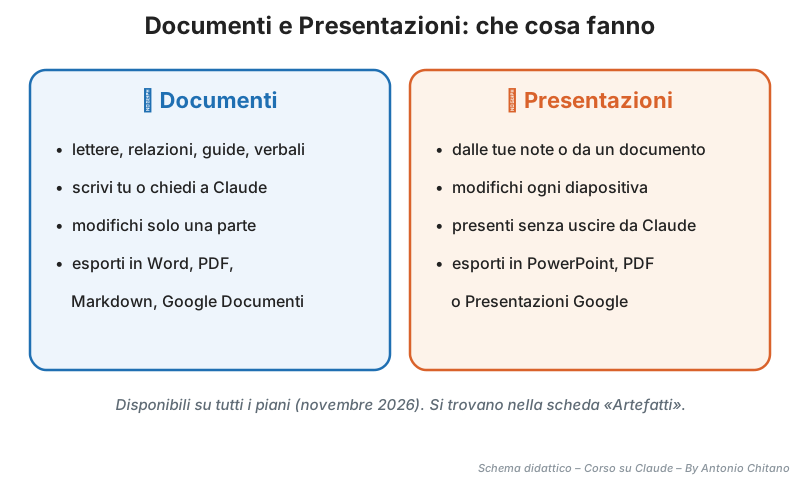
Da settembre 2026 Claude ha dei modelli di artefatto pronti: Documenti, Presentazioni e Design (che vedremo nella lezione 4.3). Sono disponibili su tutti i piani.

Traduzione del titolo: «Meet Claude Slides, Claude Design and Claude Docs» = «Ecco Presentazioni, Design e Documenti di Claude». Apri su YouTube
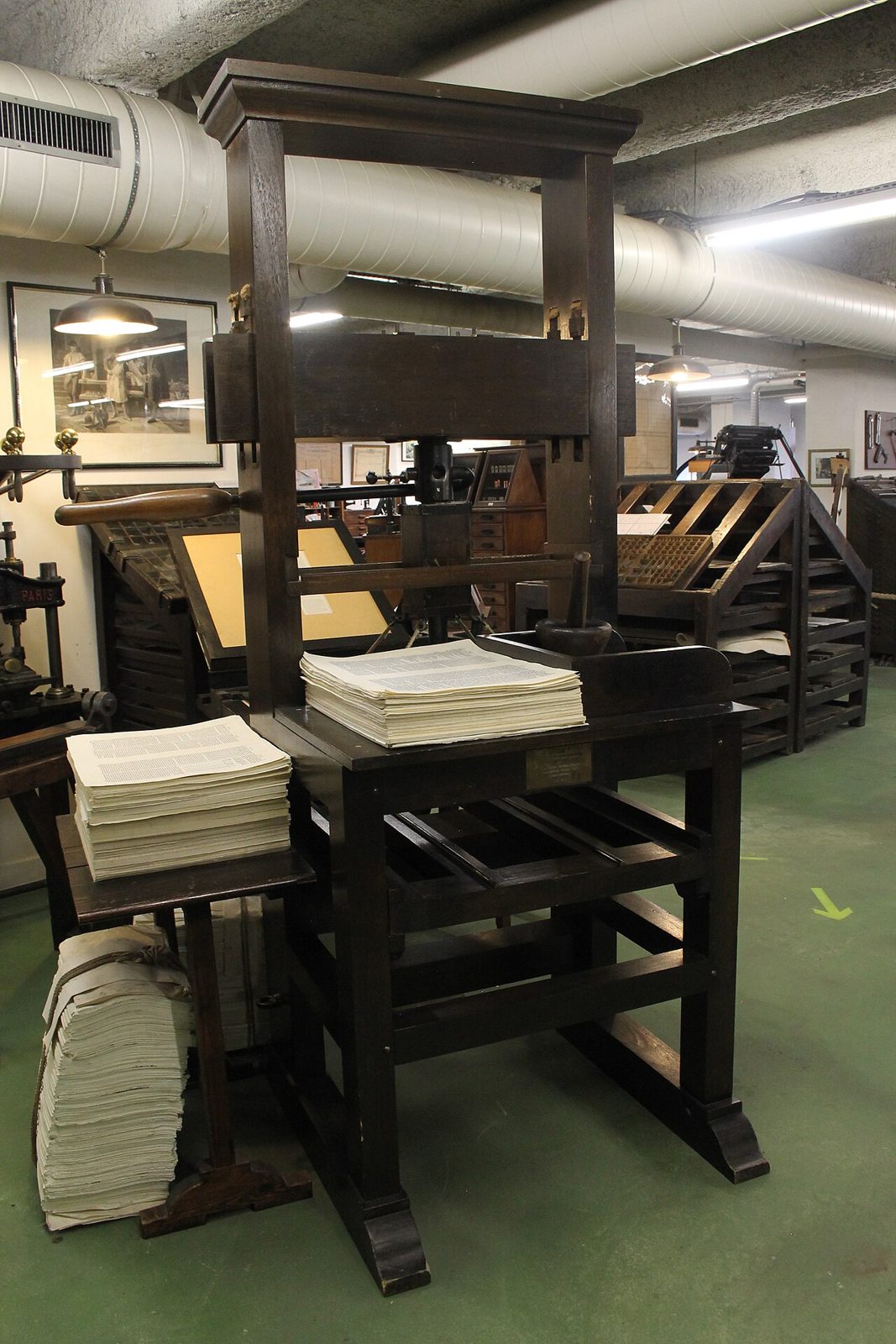
Foto: Koreller, CC BY-SA 4.0, via Wikimedia Commons.
3.1 E i file Word, PowerPoint, PDF?
Se ti serve proprio il file (per esempio perché devi caricarlo su un sito o mandarlo come allegato), puoi chiederlo direttamente: «Crea un file Word con…», «Fammi un PowerPoint…». È la funzione «Esecuzione del codice e creazione di file» che abbiamo visto nella lezione 3.1. In alternativa crei l'artefatto e poi lo esporti: è più comodo, perché prima puoi modificarlo con calma.
Claude dentro Excel e PowerPoint
Nei piani a pagamento esistono anche dei componenti aggiuntivi che portano Claude direttamente dentro Microsoft Excel e PowerPoint. Ne parleremo nella Parte 5, insieme alle altre app collegate.
4. Le presentazioni
4.1 Prima la scaletta
Il modo migliore per ottenere una buona presentazione è procedere a tappe (lezione 2.3): prima la scaletta, poi le diapositive.
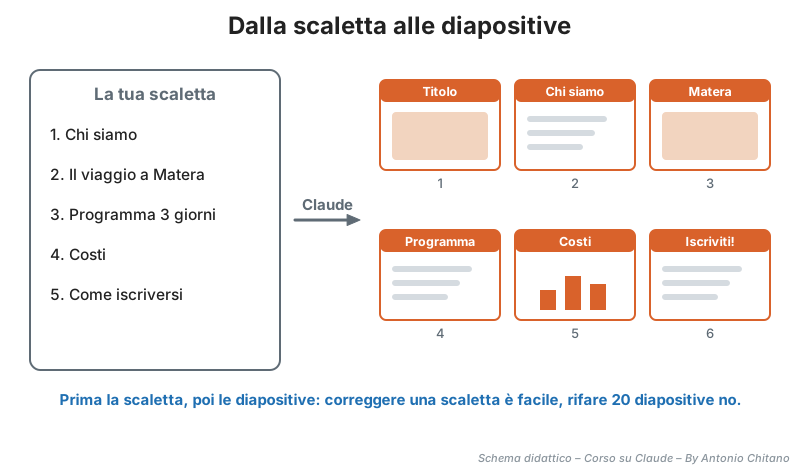
Esempio svolto – La gita del circolo
1° messaggio: «Devo presentare ai soci del circolo anziani la gita di 3 giorni a Matera in primavera. Parleranno 10 minuti, il pubblico ha più di 65 anni. Proponimi una scaletta di 6–8 diapositive.»
2° messaggio (dopo aver corretto la scaletta): «Va bene. Ora crea la presentazione con caratteri grandi, poche parole per diapositiva e le note del relatore. Nella diapositiva dei costi metti una tabella.»
→ Claude crea la Presentazione; tu correggi prezzi e date, poi la esporti in PowerPoint o PDF per il proiettore del circolo.
4.2 Le 5 regole
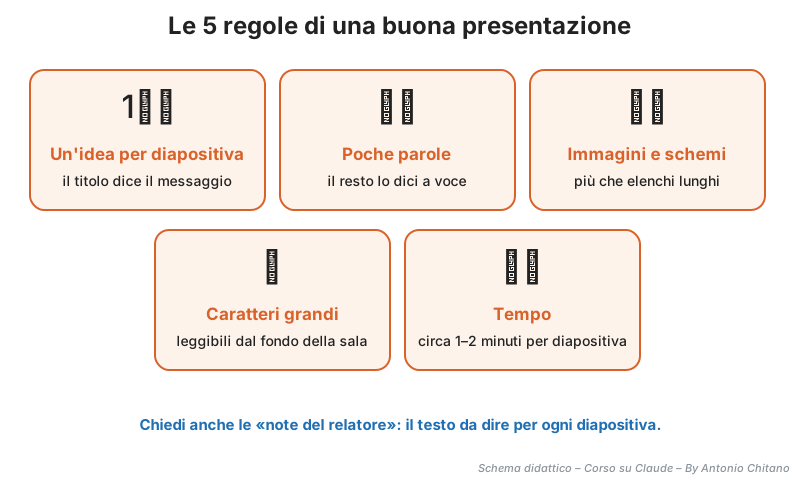
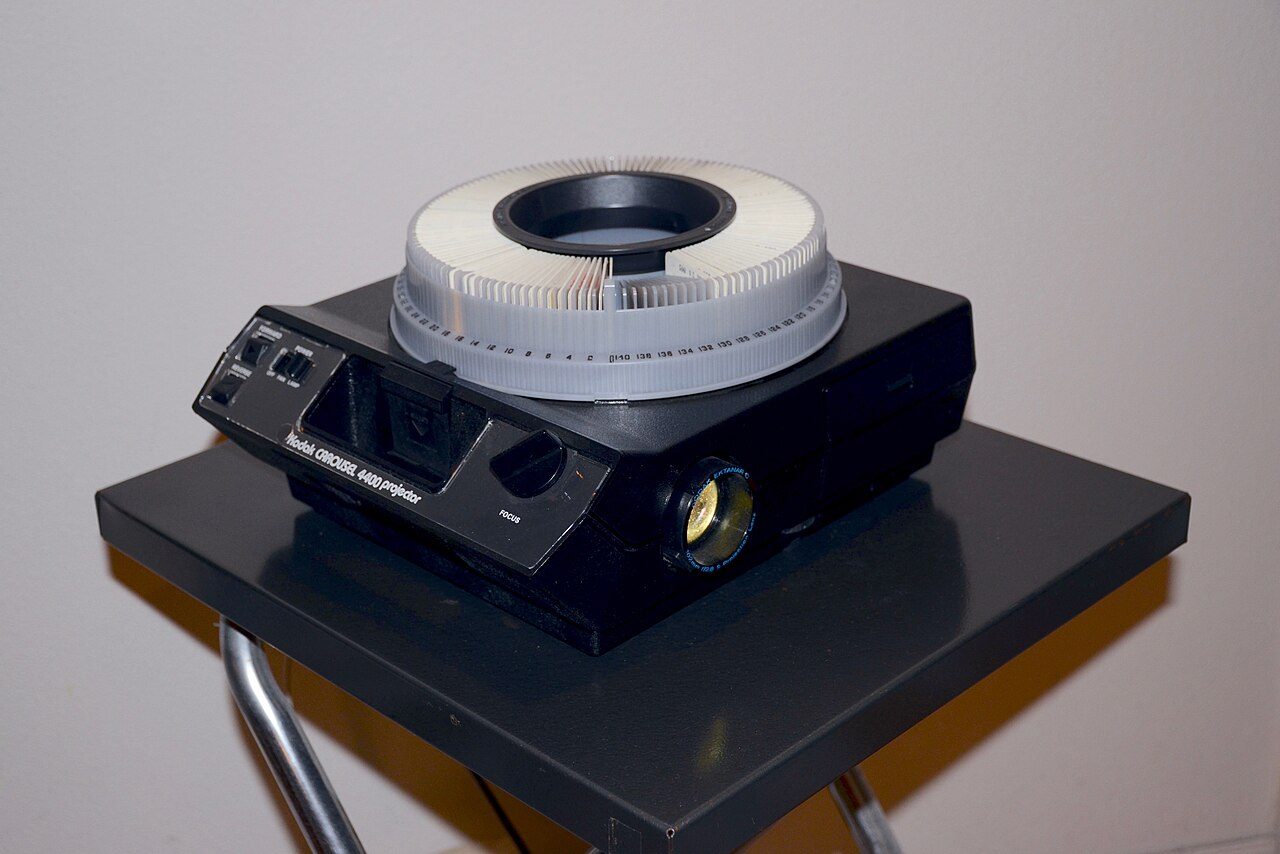
Foto: Steve Morgan, CC BY-SA 4.0, via Wikimedia Commons.
💡 La nascita di PowerPoint
PowerPoint fu creato da Robert Gaskins e Dennis Austin in una piccola azienda californiana, la Forethought. Uscì nel 1987 per i computer Macintosh e lo stesso anno fu comprato da Microsoft. All'inizio si doveva chiamare Presenter; il nome PowerPoint fu scelto perché quello era già registrato.
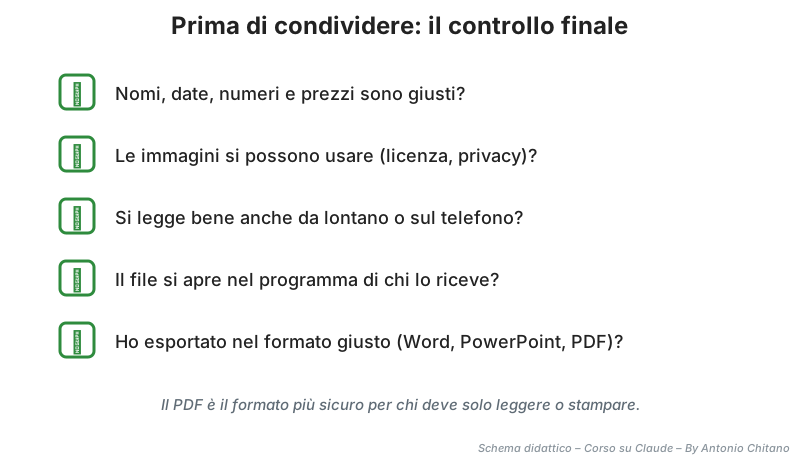
5. Il controllo finale
✏️ Prova tu – La tua prima presentazione
Poi apri la presentazione, cambia tu un titolo direttamente e chiedi a Claude di cambiare i colori.
Attenzione a:
- 5.1 Non chiedere 20 diapositive senza prima controllare la scaletta.
- 5.2 Non riempire le diapositive di testo da leggere al pubblico.
- 5.3 Non usare foto trovate su internet senza controllarne la licenza (lezione 4.3).
- 5.4 Non dimenticare di correggere date, prezzi e nomi prima di presentare.
- 5.5 Non mandare un file che il destinatario non riesce ad aprire: nel dubbio, PDF.
- 5.6 Non inserire dati personali di altre persone in documenti da condividere.
6. Esercizi
Esercizio 1 – Quale strada?
Chat, artefatto o file? a) Una frase da incollare in un modulo online; b) il regolamento del circolo, da aggiornare ogni anno; c) un PDF da caricare sul sito del Comune.
Esercizio 2 – Il menu giusto
Descrivi due modi per aprire una nuova Presentazione.
Esercizio 3 – La scaletta
Scrivi il prompt per la scaletta di una presentazione di 10 minuti sul compostaggio domestico per i vicini di casa.
Esercizio 4 – Correggi la diapositiva
Questa diapositiva ha 14 righe di testo fitto. Che cosa chiedi a Claude?
Esercizio 5 – Il formato
Il tuo amico non ha PowerPoint e deve solo stampare la presentazione. In che formato la esporti?
7. Soluzioni degli esercizi
Prima prova a risolvere gli esercizi da solo, poi apri la soluzione con un clic.
Soluzione 1
- a) Chat: copi e incolli.
- b) Artefatto (Documento), da modificare ed esportare ogni anno.
- c) File PDF: crealo come Documento ed esportalo in PDF, oppure chiedi direttamente il file.
Soluzione 2
1) Nella casella dei messaggi scegli «Output» → Presentazioni. 2) Apri la scheda «Artefatti» nella barra laterale e scegli il modello. (Oppure chiedilo a parole in una chat.)
Soluzione 3
«Devo parlare 10 minuti ai miei vicini di casa (adulti, nessuno esperto) del compostaggio domestico: perché conviene, che cosa si può mettere, come si fa in un giardino piccolo, gli errori da evitare. Proponimi una scaletta di 6–8 diapositive, con un titolo-messaggio per ognuna.»
Soluzione 4
«Riduci questa diapositiva a 3 punti brevi (massimo 6 parole ciascuno), sposta il resto nelle note del relatore e suggerisci uno schema o un'immagine al posto del testo.»
Soluzione 5
In PDF: si apre su qualsiasi computer e telefono e si stampa senza sorprese.
8. Glossario
| Termine | Significato |
|---|---|
| Artefatto | Lavoro di Claude in una pagina a parte, che resta salvato e si può modificare |
| Documenti | Modello di artefatto per testi lunghi (lettere, relazioni, guide) |
| Presentazioni | Modello di artefatto per diapositive |
| Output | Menu nella casella dei messaggi per scegliere un modello |
| Esportare | Salvare in un altro formato (Word, PowerPoint, PDF…) |
| Scaletta | Elenco ordinato dei punti da trattare |
| Diapositiva | Una "pagina" della presentazione |
| Note del relatore | Il testo da dire a voce, nascosto al pubblico |
9. Riepilogo della lezione
Da ricordare
- Tre strade: chat (cose brevi), artefatto (da tenere e modificare), file (Word, PowerPoint, PDF).
- Documenti e Presentazioni si aprono con «Output» o dalla scheda «Artefatti».
- Si modificano a mano o parlando con Claude, poi si esportano.
- Per le presentazioni: prima la scaletta, poi le diapositive.
- Un'idea per diapositiva, poche parole, caratteri grandi, note del relatore.
- Prima di condividere fai il controllo finale; nel dubbio usa il PDF.
Concetto fondamentale: Claude prepara documenti e diapositive in pochi minuti, ma il messaggio e i dati sono responsabilità tua.

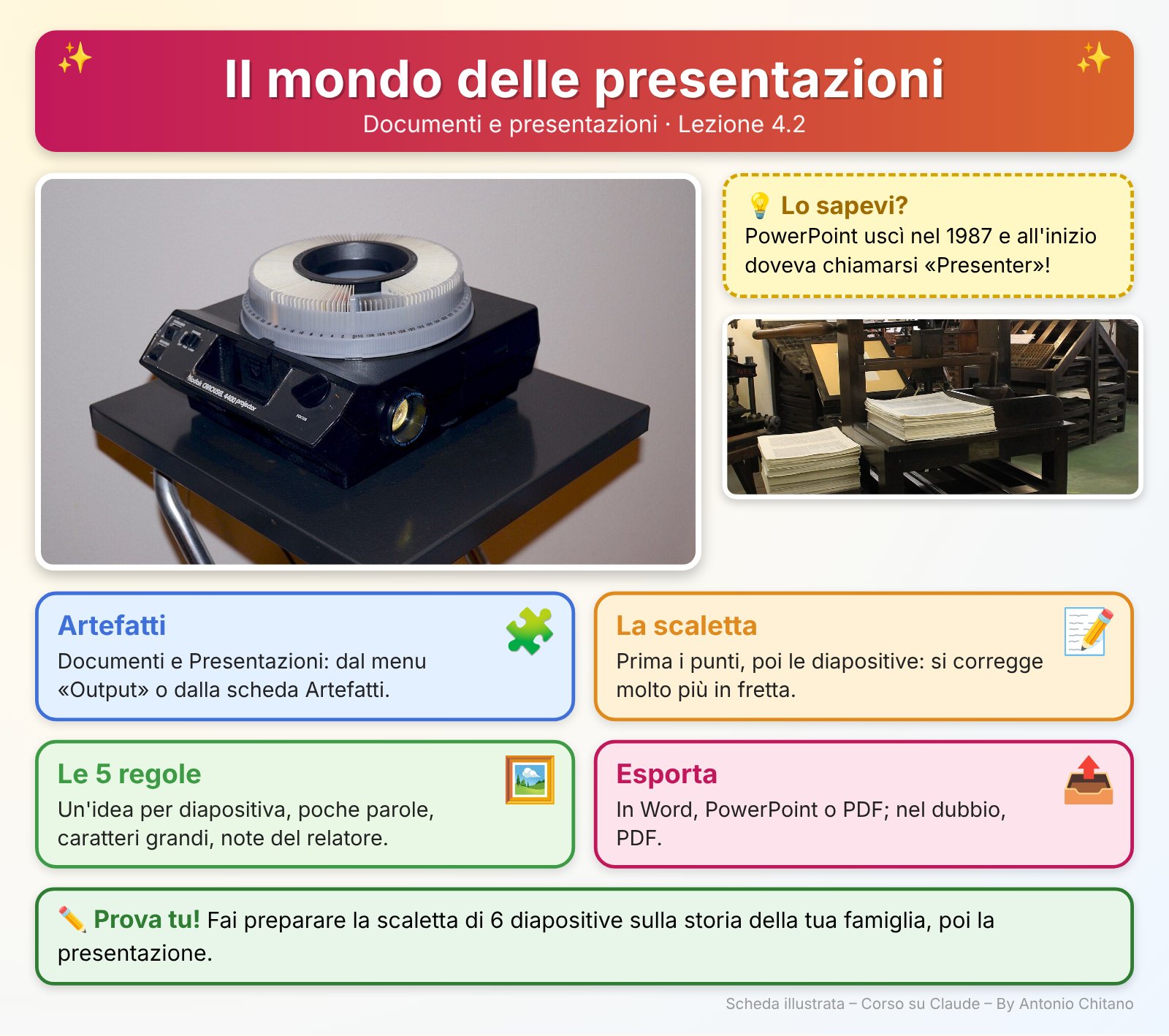
Le foto della scheda sono quelle della lezione: autori e licenze sono indicati nelle relative didascalie.
🔗 Per approfondire
- Che cosa sono gli artefatti – modelli, piani ed esportazione (Centro assistenza)
- Creare e modificare file con Claude – Word, PowerPoint, Excel e PDF
- Centro assistenza Claude – le guide «Inizia con Claude Docs» e «Inizia con Claude Slides»
Fine della lezione 4.2 – Documenti e presentazioni.
Prossima lezione: 4.3 – Grafica, schemi e pagine web.