6.2 – Progetto: una presentazione per un gruppo
1. Obiettivi della lezione
Al termine della lezione
Al termine di questo progetto sarai in grado di:
- chiarire pubblico, messaggio e scopo prima di cominciare;
- far preparare a Claude una scaletta e poi le diapositive con il modello «Presentazioni»;
- scegliere le immagini giuste: schemi e grafici di Claude, foto tue o con licenza libera, una locandina;
- preparare le note per parlare e calcolare i tempi;
- provare, esportare e presentare senza sorprese.
🗂️ La stessa mappa «a schede». Ogni ramo è una scheda chiusa: toccala per aprirla e leggere i punti chiave, toccala di nuovo per richiuderla. Il pulsante «Vai al paragrafo» porta alla spiegazione completa. Comoda soprattutto sul telefono.
4Immagini▸
- schemi di Claude
- foto con licenza
2. Il progetto in breve
Cos'è. In questo progetto prepari una presentazione vera da mostrare a un gruppo: un'associazione, una parrocchia, un circolo, una riunione di condominio. L'esempio della lezione: l'associazione di volontariato del quartiere presenta la raccolta alimentare di Natale, in 10 minuti.
Dov'è. Lavori in una conversazione con Claude. Le diapositive nascono con il modello «Presentazioni» (menu «Output», lezione 4.2); per la locandina userai il modello «Design» (lezione 4.3).
Com'è. Anche qui si procede a tappe: prima il pubblico e la scaletta, poi le diapositive, le immagini, le note e infine la prova.
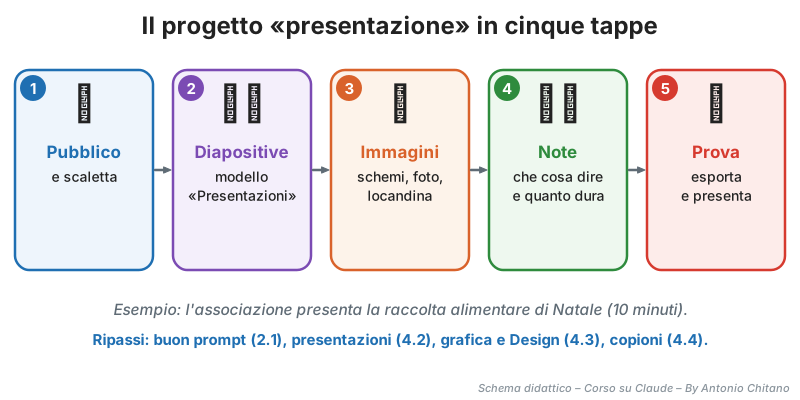
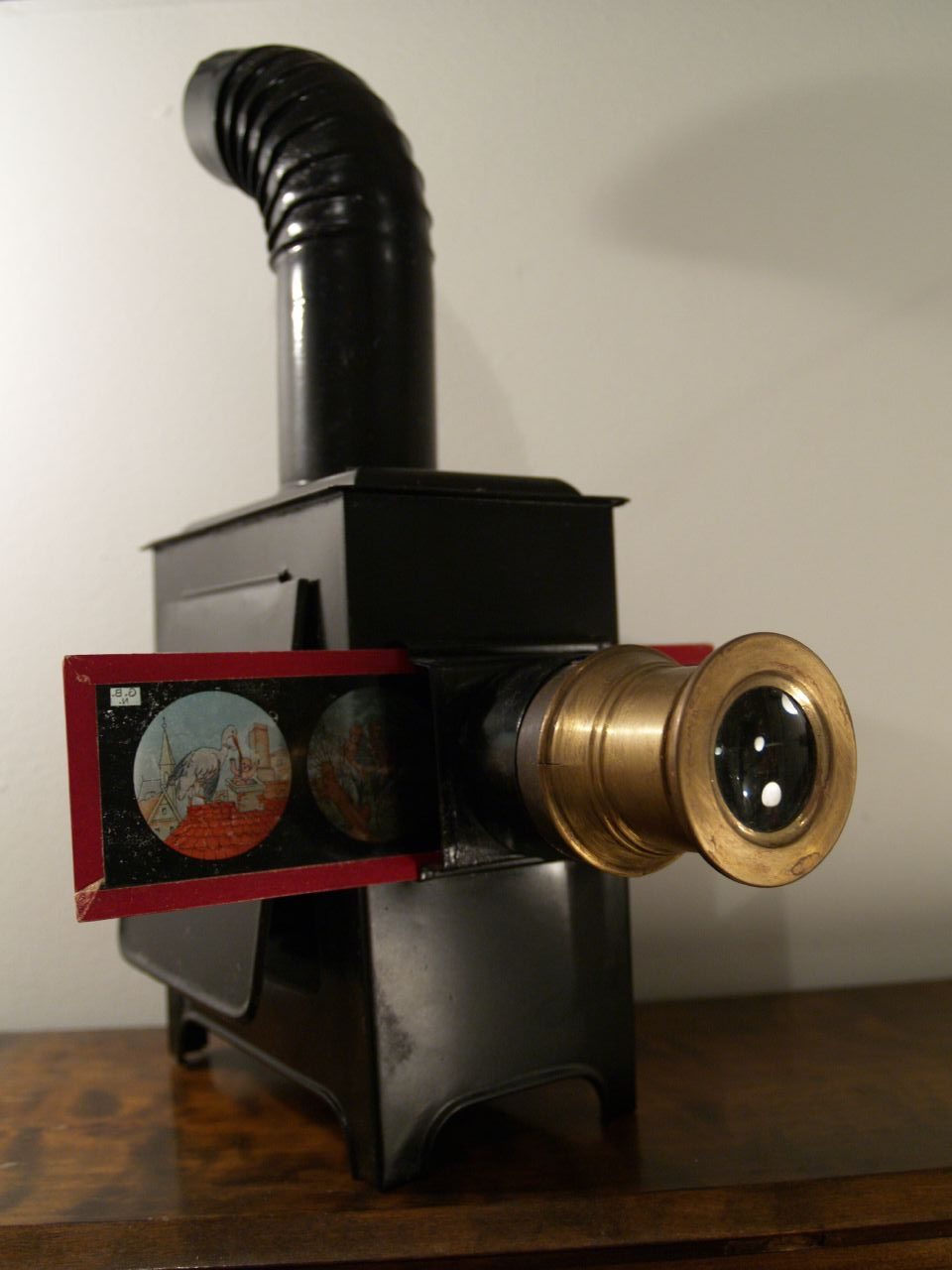
Foto: Andrei Niemimäki, CC BY-SA 2.0, via Wikimedia Commons.
💡 La lanterna magica
La lanterna magica nacque nel Seicento: tra i primi a descriverla c'è lo scienziato olandese Christiaan Huygens, intorno al 1659. Per più di due secoli fu usata per spettacoli, lezioni e prediche: i "presentatori" giravano di paese in paese con le loro lastre dipinte.
3. Tappa 1 – Il pubblico e la scaletta
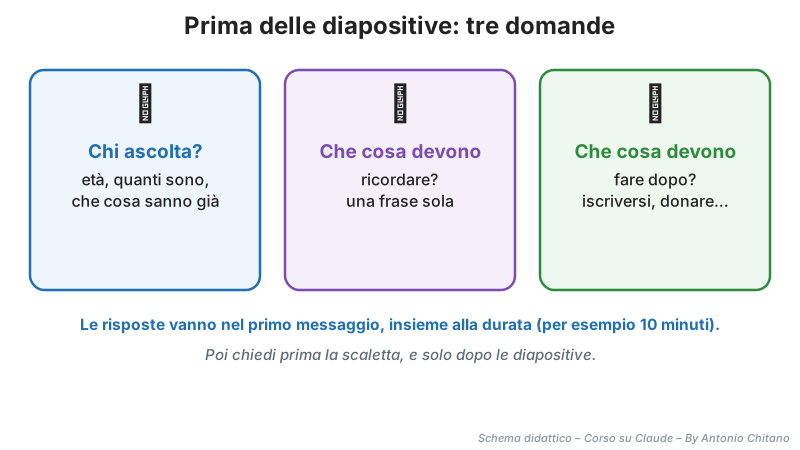
Una buona presentazione parte da tre domande. Le risposte sono il cuore del primo messaggio a Claude.
Esempio svolto – La scaletta
Prompt: «Devo presentare la raccolta alimentare di Natale della nostra associazione di volontariato, nel salone della parrocchia. Pubblico: circa 40 persone del quartiere, molte anziane, che non ci conoscono bene. Devono ricordare una cosa: "basta una borsa della spesa per aiutare una famiglia". Dopo la presentazione vorrei che portassero una spesa o si offrissero come volontari. Ho 10 minuti. Proponimi una scaletta di 7–8 diapositive, ancora senza crearle.»
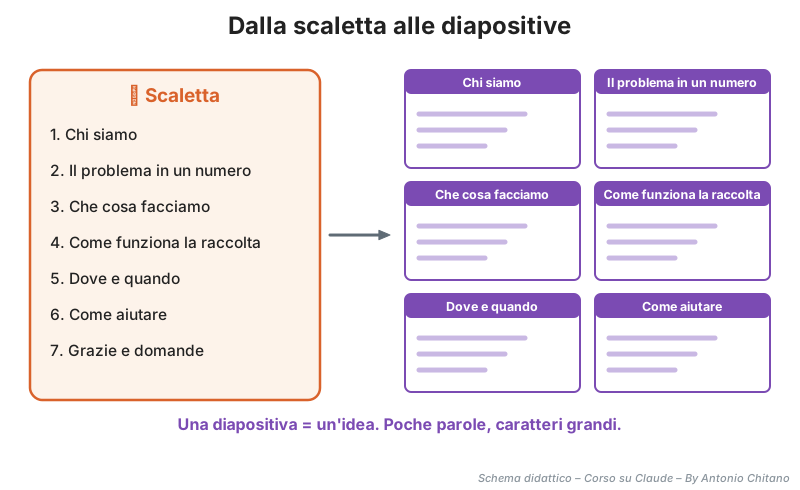
→ Claude propone la scaletta (chi siamo, il problema, che cosa facciamo, come funziona, dove e quando, come aiutare, grazie e domande). Tu la sistemi: «Togli la parte sulla storia dell'associazione, metti invece una testimonianza».
4. Tappa 2 – Le diapositive
Quando la scaletta ti convince, chiedi le diapositive.
Esempio svolto – Le diapositive
Prompt: «Va bene la scaletta. Ora crea la Presentazione: colori caldi, caratteri molto grandi, al massimo 3 righe per diapositiva. Nella diapositiva "Dove e quando" lascia gli spazi per data e indirizzo, li scrivo io. Ultima diapositiva: "Grazie! Domande?" con il numero di telefono dell'associazione (lascia lo spazio).»
→ Claude crea la Presentazione. Puoi correggere ogni diapositiva a mano o a voce: «Nella diapositiva 3 usa parole più semplici».

Traduzione del titolo: «How an Anthropic designer uses Claude Slides» = «Come una designer di Anthropic usa Claude Slides (le Presentazioni)». Apri su YouTube
5. Tappa 3 – Immagini, schemi e locandina
Le immagini rendono la presentazione più chiara, ma bisogna sapere da dove arrivano.
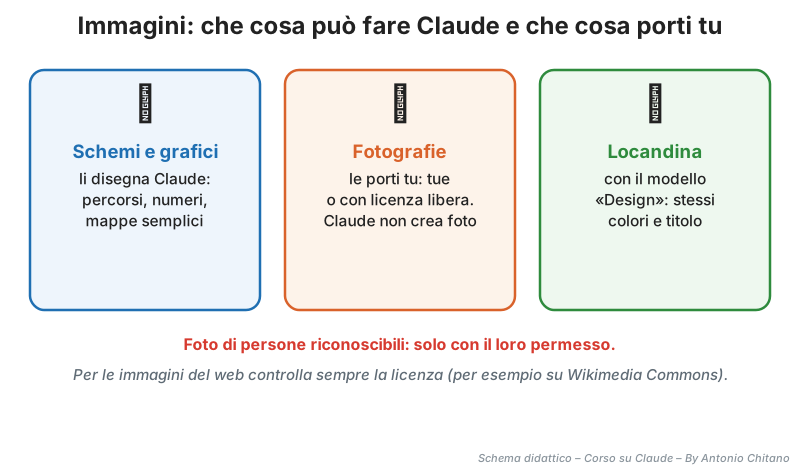
- 5.1 Schemi e grafici: «Nella diapositiva 4 disegna uno schema semplice: chi porta la spesa → magazzino → volontari → famiglie».
- 5.2 Foto: carica in chat le tue foto (per esempio del magazzino) e chiedi di inserirle. Per le foto di persone riconoscibili serve il loro permesso.
- 5.3 Locandina: «Con il modello Design prepara una locandina A4 della raccolta, con gli stessi colori della presentazione e gli spazi per data e luogo».
6. Tappa 4 – Le note per parlare
Le diapositive non sono il discorso: sono il sostegno. Quello che dirai va nelle note del relatore, che vedi solo tu.
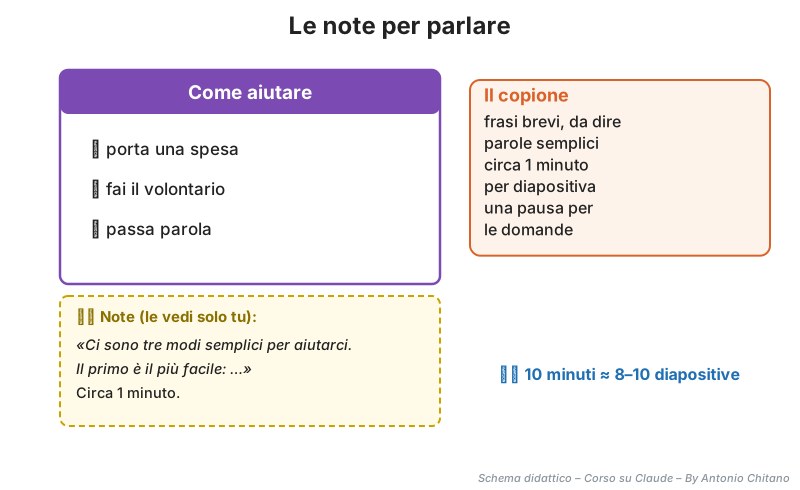
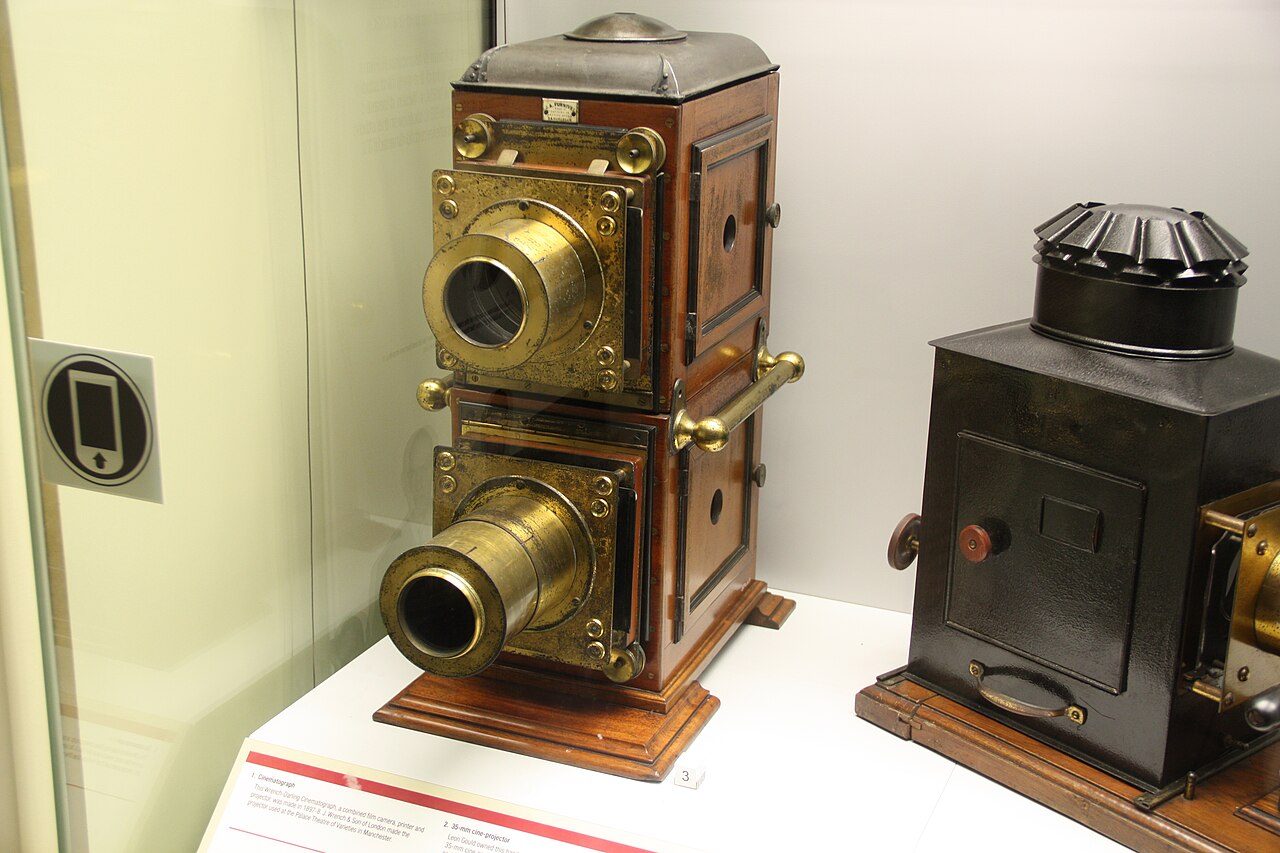
Foto: Richard Ash, CC BY-SA 2.0, via Wikimedia Commons.
Esempio svolto – Il copione
Prompt: «Scrivi le note del relatore per ogni diapositiva: frasi brevi, come se parlassi a voce, circa un minuto ciascuna. All'inizio una frase per rompere il ghiaccio, alla fine un invito chiaro: "Se volete aiutarci, lasciate il vostro nome sul foglio all'ingresso".»
7. Tappa 5 – Prova, esporta e presenta
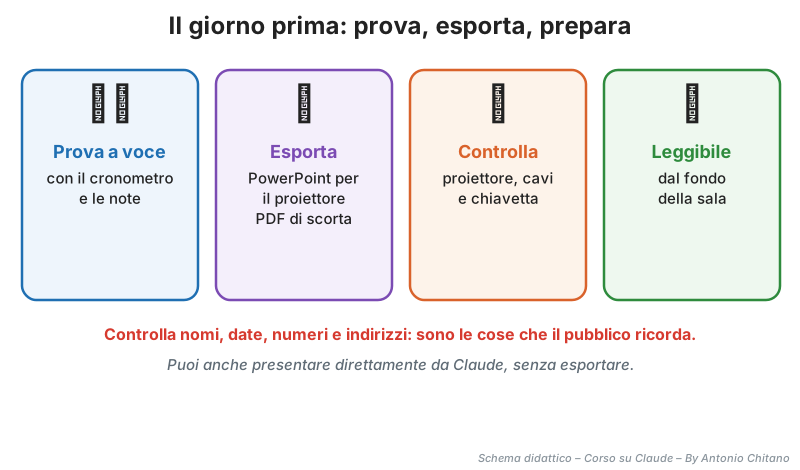
- 7.1 Prova a voce con il cronometro: se superi i 10 minuti, chiedi a Claude di accorciare le note.
- 7.2 Esporta in PowerPoint (o PDF) e copia il file su una chiavetta: porta sempre anche il PDF di scorta.
- 7.3 Controlla per l'ultima volta date, indirizzi e numeri di telefono.
- 7.4 Se in sala c'è internet, puoi anche presentare direttamente da Claude.
✏️ Prova tu – La tua presentazione
Poi continua con le diapositive, le immagini, le note e la prova.
Attenzione a:
- 7.5 Non riempire le diapositive di testo: il pubblico legge e non ti ascolta più.
- 7.6 Non usare foto prese dal web senza controllare la licenza.
- 7.7 Non mostrare foto di persone riconoscibili senza il loro permesso.
- 7.8 Non arrivare senza aver provato i tempi a voce.
- 7.9 Non lasciare date, indirizzi o numeri non controllati.
- 7.10 Non fidarti di un solo file: porta anche il PDF di scorta.
8. Esercizi
Esercizio 1 – Le tre domande
Rispondi alle tre domande (chi ascolta, che cosa ricordare, che cosa fare dopo) per una presentazione sulla gita annuale del tuo circolo.
Esercizio 2 – Troppo testo
Una diapositiva ha 12 righe. Che cosa chiedi a Claude?
Esercizio 3 – La foto
Vuoi mettere nella presentazione una bella foto di un panorama trovata su internet. Che cosa controlli?
Esercizio 4 – I tempi
Hai 15 minuti. Quante diapositive, più o meno?
Esercizio 5 – Il proiettore
Il computer della sala non ha PowerPoint e non c'è internet. Che cosa hai portato con te?
9. Soluzioni degli esercizi
Prima prova a risolvere gli esercizi da solo, poi apri la soluzione con un clic.
Soluzione 1
Per esempio: chi ascolta → 30 soci del circolo, quasi tutti pensionati; che cosa ricordare → «la gita è a maggio e costa poco»; che cosa fare dopo → «iscriversi entro il 15 aprile».
Soluzione 2
«Riduci la diapositiva a 3 righe brevi e sposta il resto nelle note del relatore» (oppure: «dividila in due diapositive»).
Soluzione 3
La licenza: usa foto tue o con licenza libera (per esempio da Wikimedia Commons) e scrivi l'autore. Se la licenza non c'è, non usarla.
Soluzione 4
Circa 12–15 diapositive (circa un minuto ciascuna), lasciando qualche minuto per le domande.
Soluzione 5
Il PDF di scorta sulla chiavetta: si apre su quasi tutti i computer, anche senza PowerPoint e senza internet.
10. Glossario
| Termine | Significato |
|---|---|
| Scaletta | L'elenco ordinato degli argomenti, prima delle diapositive |
| Diapositiva (slide) | Una "pagina" della presentazione |
| Note del relatore | Il testo da dire, visibile solo a chi presenta |
| Locandina | Il manifesto che annuncia l'evento |
| Licenza | Le regole con cui si può usare una foto o un'opera |
| Esportare | Salvare in un altro formato (PowerPoint, PDF) |
11. Riepilogo della lezione
Da ricordare
- Prima di tutto tre domande: chi ascolta, che cosa ricordare, che cosa fare dopo.
- Prima la scaletta, poi le diapositive: una diapositiva = un'idea.
- Schemi e grafici li fa Claude; le foto le porti tu, con licenza e permessi.
- Il discorso va nelle note: circa un minuto per diapositiva.
- Prova a voce, esporta in PowerPoint e porta un PDF di scorta.
Concetto fondamentale: Claude prepara le diapositive in pochi minuti, ma il messaggio e la voce sono i tuoi.

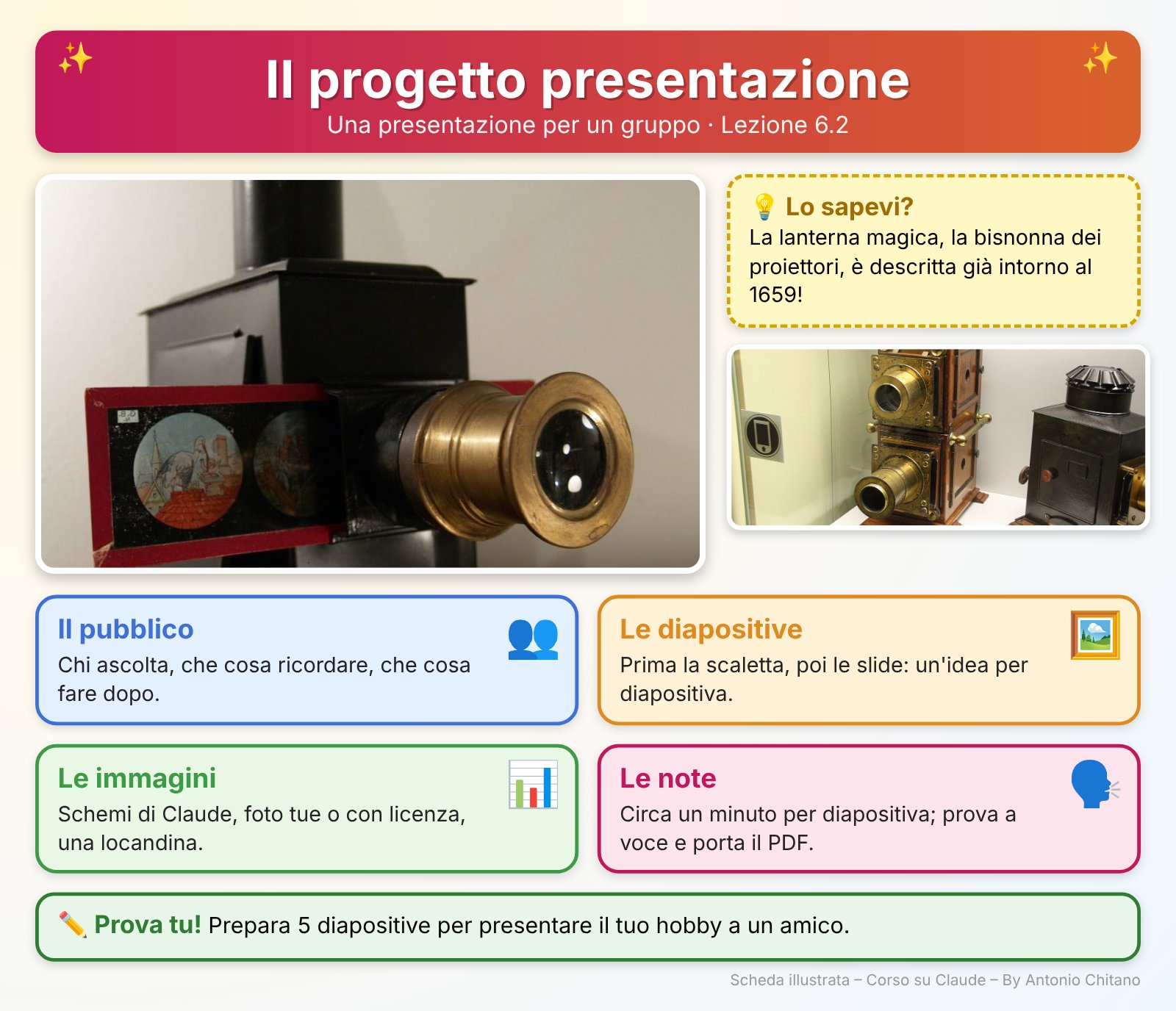
Le foto della scheda sono quelle della lezione: autori e licenze sono indicati nelle relative didascalie.
🔗 Per approfondire
- Che cosa sono gli artefatti – Documenti, Presentazioni, Design (Centro assistenza)
- Lezione 4.2 – Documenti e presentazioni · Lezione 4.3 – Grafica, schemi e pagine web
Fine della lezione 6.2 – Progetto: una presentazione per un gruppo.
Prossima lezione: 6.3 – Progetto: il tuo archivio di documenti.