1.4 – Memoria, progetti, privacy e sicurezza
1. Obiettivi della lezione
Al termine della lezione
Al termine di questa lezione sarai in grado di:
- distinguere i tre modi in cui Claude "ricorda";
- attivare, controllare e cancellare la memoria;
- creare un Progetto con istruzioni e documenti;
- usare le chat in incognito;
- decidere se i tuoi dati possono servire all'addestramento;
- seguire le regole di sicurezza su cosa scrivere e cosa no.
🗂️ La stessa mappa «a schede». Ogni ramo è una scheda chiusa: toccala per aprirla e leggere i punti chiave, toccala di nuovo per richiuderla. Il pulsante «Vai al paragrafo» porta alla spiegazione completa. Comoda soprattutto sul telefono.
2. Come "ricorda" Claude
Nella lezione 1.1 abbiamo detto che una chat nuova parte "con il tavolo pulito". È vero, ma esistono strumenti per dare a Claude una memoria più lunga.
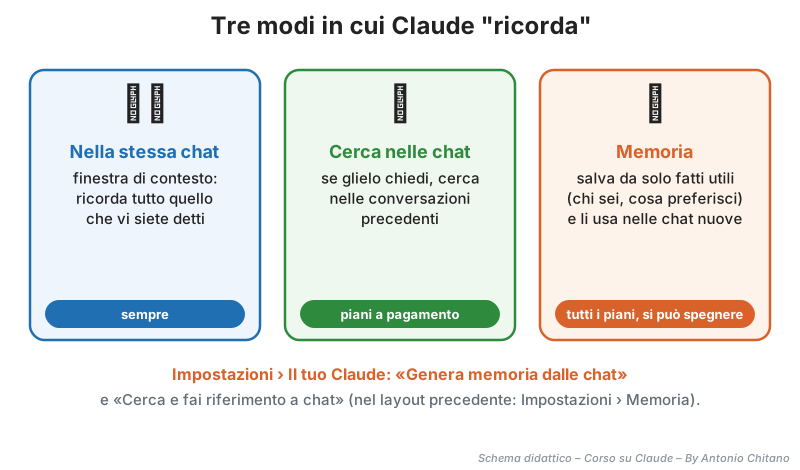
2.1 La ricerca nelle chat precedenti
Nei piani a pagamento puoi chiedere: «Di cosa avevamo parlato la settimana scorsa sulla caldaia?». Claude cerca nelle conversazioni passate e riprende il filo. Quando lo fa, nella chat compare l'indicazione della ricerca.
2.2 La memoria
Con la memoria attiva, Claude salva mentre parlate alcune informazioni utili: come ti chiami, che lavoro fai, come preferisci le risposte, i progetti che stai seguendo. Nelle chat nuove le usa per darti risposte più "su misura".
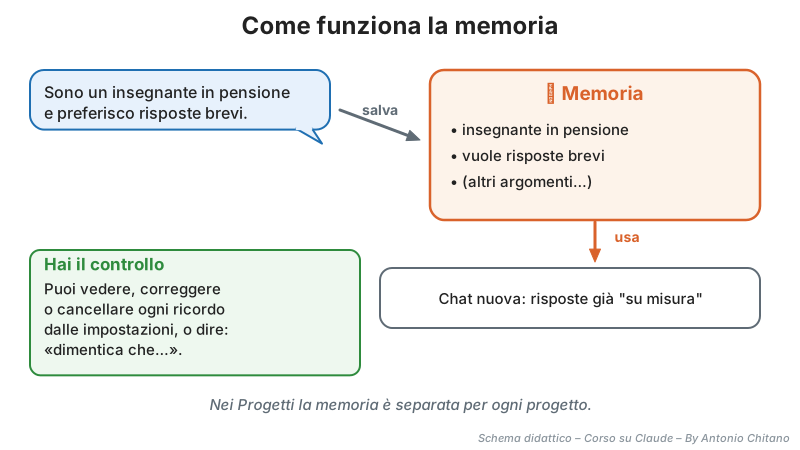

Foto: Watty62, CC BY-SA 4.0, via Wikimedia Commons.
2.3 Accendere, spegnere e controllare la memoria
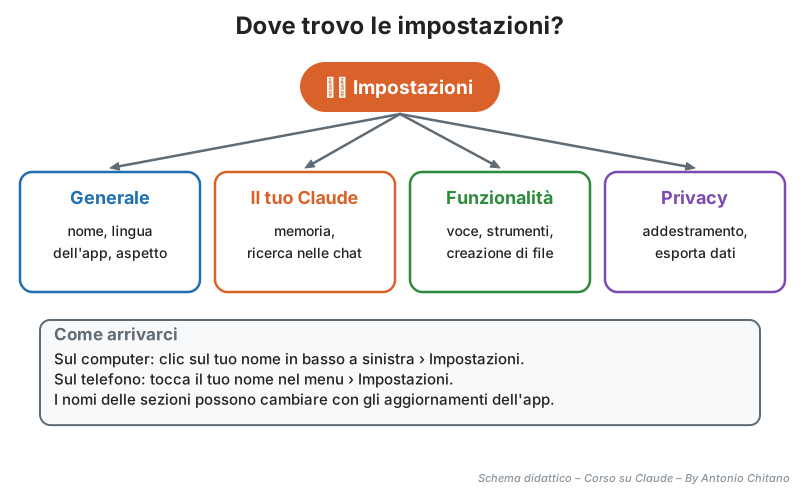
Il percorso è Impostazioni › Il tuo Claude (nel layout precedente: Impostazioni › Memoria). Qui trovi due interruttori:
- Genera memoria dalle chat: accende o spegne la memoria;
- Cerca e fai riferimento a chat: permette a Claude di cercare nelle chat passate.
Dalla stessa pagina puoi leggere tutto quello che Claude ricorda, correggere una voce o cancellarla. Puoi anche dirlo direttamente in chat: «Ricordati che sono vegetariano» oppure «Dimentica quello che ti ho detto sul trasloco».
Vuoi una sola chat senza memoria? Apri una chat nuova, tocca «+» e spegni «Memoria» prima di inviare il primo messaggio.
3. I Progetti
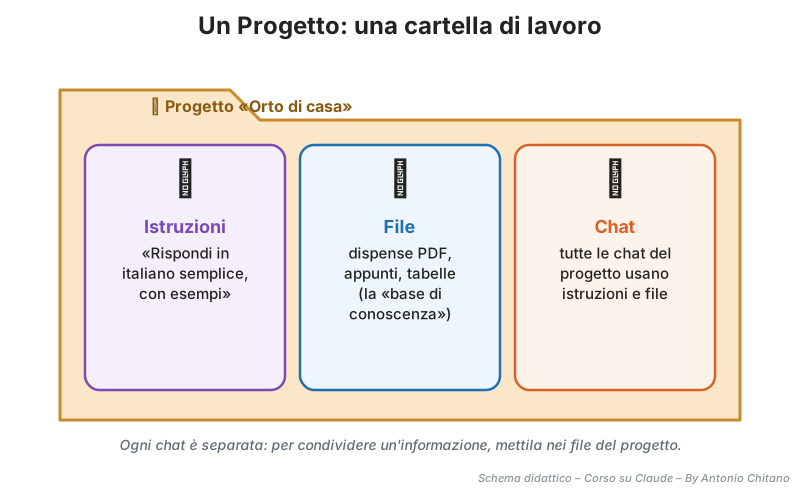
Un Progetto è una cartella di lavoro: contiene istruzioni fisse, documenti di riferimento e tutte le chat su quell'argomento.
3.1 Creare un Progetto
- 3.1.1 Nella barra laterale clicca Progetti (oppure vai su claude.ai/projects).
- 3.1.2 Clicca «+ Nuovo progetto», scegli un nome e una descrizione (Claude non legge nome e descrizione: servono a te).
- 3.1.3 Clicca «Imposta istruzioni di progetto» e scrivi come vuoi che Claude si comporti, per esempio: «Rispondi in italiano semplice, con esempi pratici».
- 3.1.4 Con il «+» della base di conoscenza aggiungi i documenti (fino a 30 MB per file).
- 3.1.5 Inizia le chat dentro il progetto.
Esempio svolto – Il progetto «Casa»
Maria crea il progetto «Casa» e carica: il libretto della caldaia, il contratto della luce e il regolamento del condominio. Nelle istruzioni scrive: «Rispondi in modo breve e indica sempre la pagina del documento da cui prendi l'informazione».
Da quel momento, in ogni chat del progetto può chiedere «Ogni quanto va fatta la manutenzione della caldaia?» senza ricaricare niente, e Claude risponde citando la pagina del libretto.
Da sapere
- Nel piano Free si possono creare fino a 5 progetti; nei piani a pagamento sono illimitati.
- Le chat dentro un progetto non si leggono a vicenda: un'informazione da condividere va messa nei file o nelle istruzioni.
- Ogni progetto ha una memoria separata, per non mescolare gli argomenti.

Traduzione del titolo: «Projects are now a conversation with Claude» = «I Progetti ora sono una conversazione con Claude». Apri su YouTube
4. La chat in incognito
A volte vuoi fare una domanda senza lasciare traccia nella cronologia e senza che entri nella memoria: per questo c'è la chat in incognito.

Foto: Marek Ślusarczyk (Tupungato), CC BY 3.0, via Wikimedia Commons.
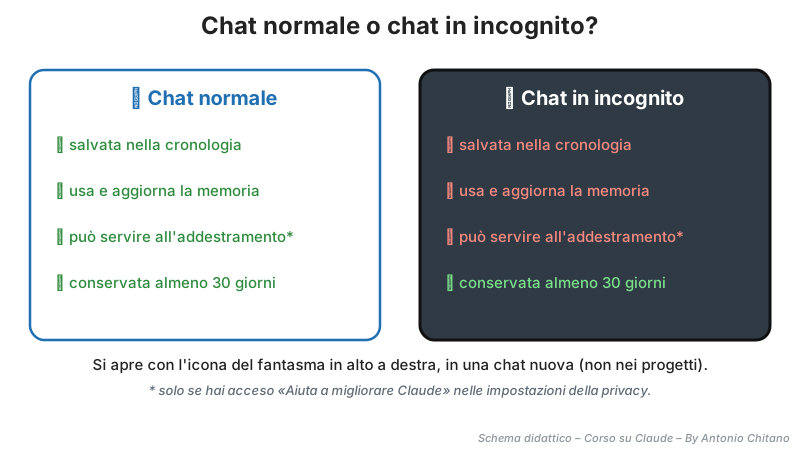
Come si apre: in una chat nuova (fuori dai progetti) clicca l'icona del fantasma in alto a destra. Il bordo diventa nero e compare la scritta «Chat in incognito». Quando hai finito, chiudi con la X: attenzione, una chat in incognito chiusa non si può riaprire.
5. La privacy: i tuoi dati
5.1 Addestramento: decidi tu
Nei piani per le persone (Free, Pro, Max, Ultra) puoi decidere se le tue nuove chat possono essere usate per migliorare i futuri modelli. L'interruttore si chiama «Aiuta a migliorare Claude» e si trova in Impostazioni › Privacy.
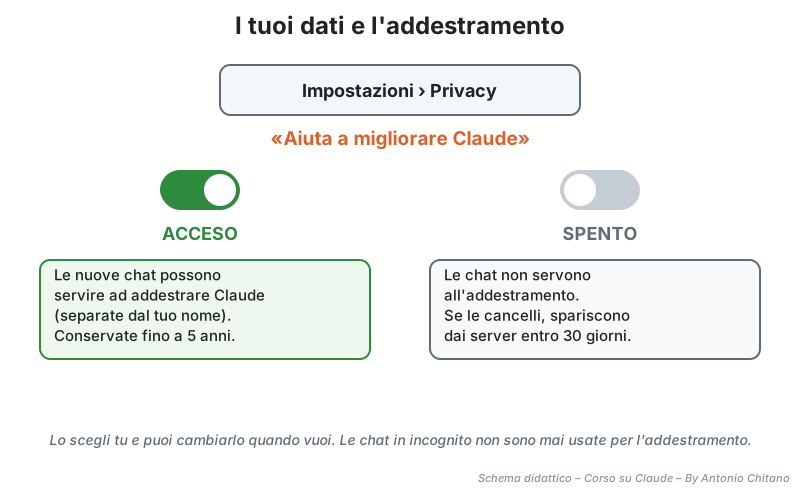
Da sapere
- Puoi cambiare scelta quando vuoi; vale per le chat nuove o riprese da quel momento.
- Le chat eliminate non vengono usate per l'addestramento futuro.
- Le chat in incognito non sono mai usate per l'addestramento.
- Con i piani aziendali (Team, Enterprise) le chat non sono usate per l'addestramento.
- Le conversazioni segnalate dai controlli di sicurezza possono essere esaminate e conservate più a lungo.
5.2 Cosa scrivere e cosa no
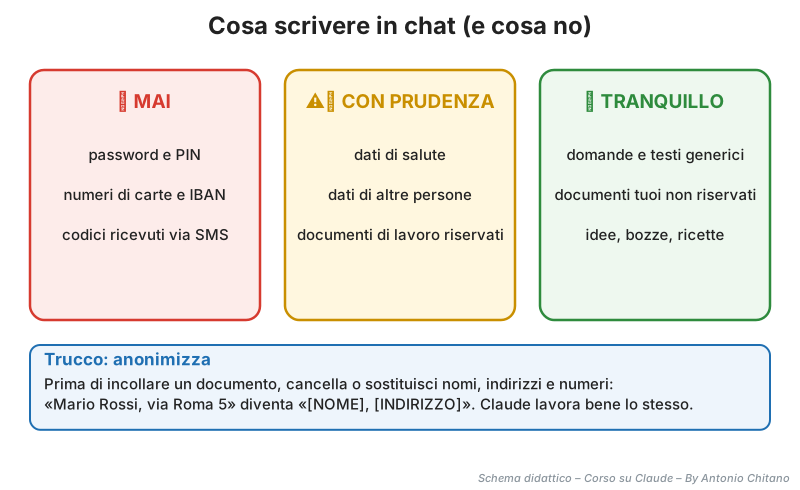
✏️ Prova tu – Anonimizzare un testo
Prima di incollare una lettera con dati personali, chiedi a Claude di aiutarti a toglierli:
Meglio ancora: fallo tu a mano prima di incollare, se il testo è molto delicato.
6. La sicurezza dell'account
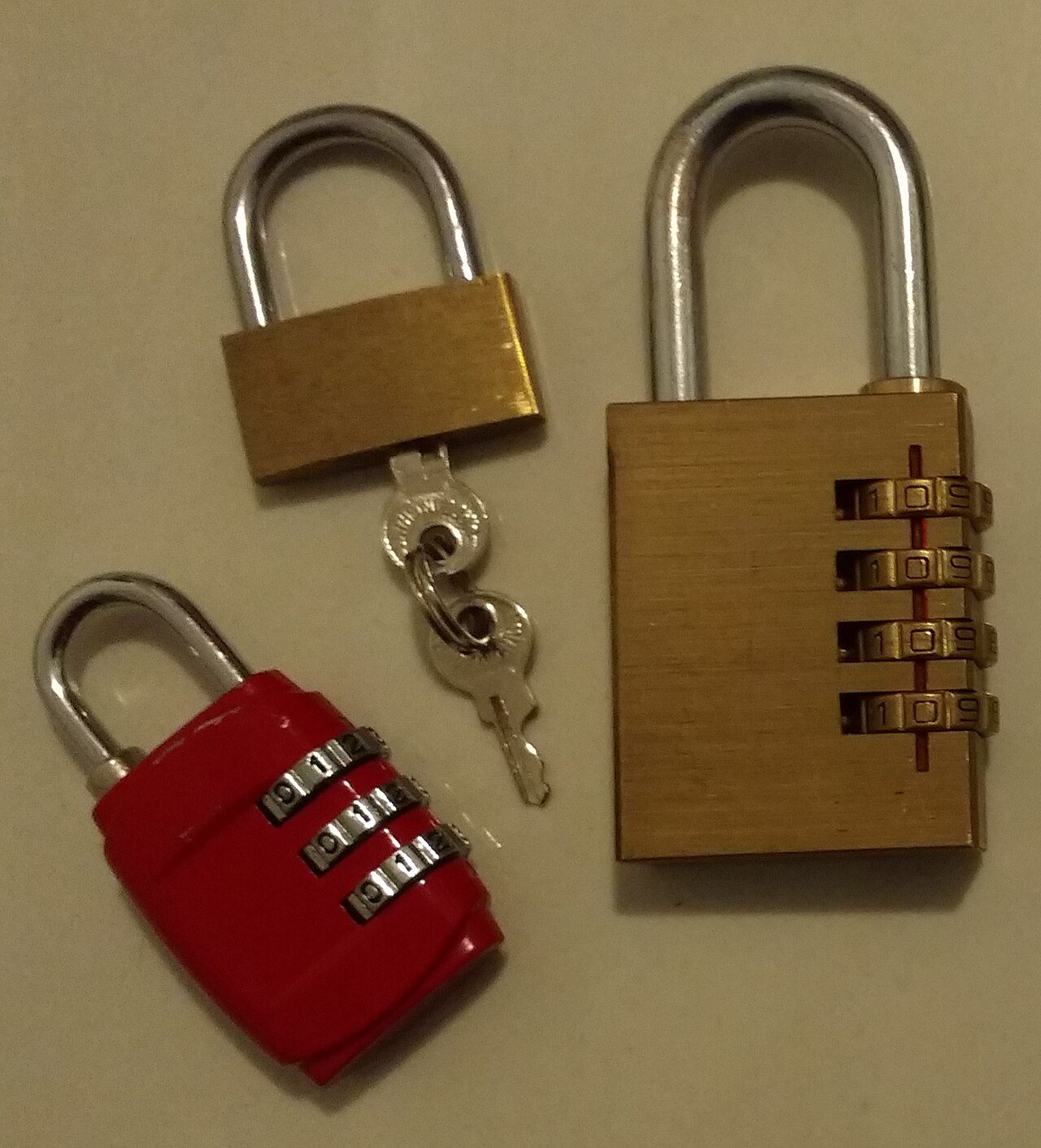
Foto: Mx. Granger, CC0 (pubblico dominio), via Wikimedia Commons.
💡 Chi l'ha inventato
Il lucchetto a combinazione con le rotelle numerate, simile a quello rosso nella foto, ha radici antiche, ma la versione moderna fu brevettata negli Stati Uniti nel 1878 da J. B. Gory. L'idea è la stessa di una buona password: un segreto che conosci solo tu.
6.1 Scaricare o cancellare i tuoi dati
Da Impostazioni › Privacy puoi esportare (scaricare) tutte le tue conversazioni. Dalle impostazioni dell'account puoi anche eliminare l'account: l'operazione cancella le chat e non si può annullare.
Attenzione a:
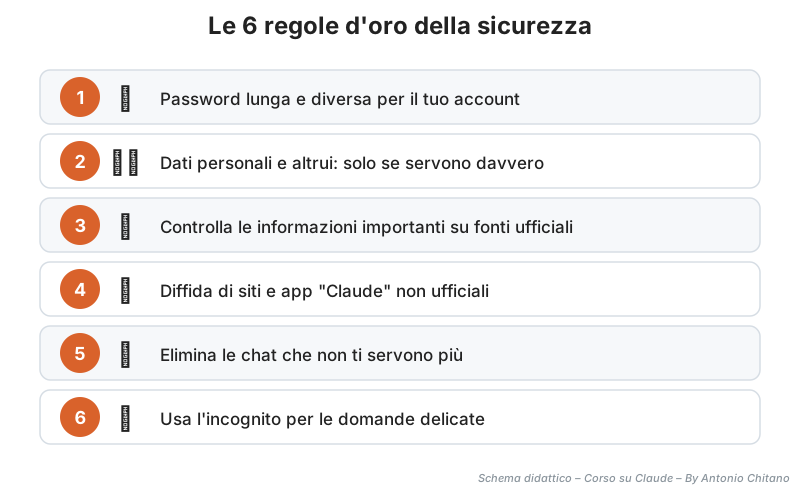
- 6.1.1 Non scrivere password, PIN, numeri di carte o codici di verifica in chat.
- 6.1.2 Non pensare che la chat in incognito sia "invisibile a tutti": viene comunque conservata 30 giorni per sicurezza.
- 6.1.3 Non chiudere una chat in incognito senza aver copiato quello che ti serve: non si può riaprire.
- 6.1.4 Non mettere informazioni condivise in una chat del progetto invece che nei file o nelle istruzioni.
- 6.1.5 Non lasciare nella memoria informazioni sbagliate o vecchie: controllala ogni tanto.
- 6.1.6 Non incollare documenti di altre persone senza togliere i loro dati personali.
7. Esercizi
Esercizio 1 – Quale "memoria"?
Per ciascun caso, quale dei tre modi di ricordare entra in gioco? a) Nella stessa chat Claude ricorda il nome del tuo cane detto 10 messaggi prima. b) In una chat nuova Claude sa già che preferisci risposte brevi. c) Chiedi «Cosa mi avevi consigliato la settimana scorsa sulla stufa?».
Esercizio 2 – Controlla la memoria
Vai in Impostazioni › Il tuo Claude e guarda cosa Claude ricorda di te. C'è qualcosa da correggere?
Esercizio 3 – Il tuo primo Progetto
Crea un progetto «Ricette» con l'istruzione «Dai sempre le dosi per 2 persone e i tempi di preparazione». Apri una chat nel progetto e chiedi una ricetta.
Esercizio 4 – Incognito
In quali casi useresti una chat in incognito? Scrivine due.
Esercizio 5 – Il semaforo dei dati
Colore del semaforo per: a) «Il mio IBAN è IT60X…, scrivimi una mail per la banca»; b) «Riassumi questo articolo di giornale»; c) «Ecco gli esami del sangue di mio padre, spiegameli».
8. Soluzioni degli esercizi
Prima prova a risolvere gli esercizi da solo, poi apri la soluzione con un clic.
Soluzione 1
- a) La finestra di contesto (stessa chat).
- b) La memoria.
- c) La ricerca nelle chat precedenti (piani a pagamento).
Soluzione 2
Non c'è una risposta unica: l'importante è sapere dove si guarda e che ogni voce si può modificare o cancellare, anche scrivendo in chat «dimentica che…».
Soluzione 3
Se le istruzioni funzionano, ogni ricetta arriverà già per 2 persone e con i tempi, anche se non lo ripeti nella domanda. È il vantaggio dei Progetti.
Soluzione 4
Per esempio: una domanda personale che non vuoi tenere nella cronologia; una prova "una tantum" su un argomento che non vuoi far entrare nella memoria (per esempio un regalo a sorpresa per qualcuno che usa lo stesso computer).
Soluzione 5
- a) Rosso: l'IBAN non serve per scrivere la mail; usa [IBAN] e inseriscilo tu dopo.
- b) Verde.
- c) Giallo: sono dati di salute di un'altra persona. Togli nome e dati personali, e ricorda che la spiegazione di Claude non sostituisce il medico.
9. Glossario
| Termine | Significato |
|---|---|
| Memoria | Funzione che salva informazioni utili su di te e le usa nelle chat nuove |
| Ricerca nelle chat | Claude cerca nelle conversazioni passate quando glielo chiedi |
| Progetto | Cartella di lavoro con istruzioni, file e chat |
| Istruzioni del progetto | Regole fisse su come Claude deve rispondere in quel progetto |
| Base di conoscenza | I file caricati in un progetto |
| Chat in incognito | Conversazione temporanea, fuori da cronologia e memoria |
| Addestramento | Uso delle conversazioni per migliorare i modelli futuri |
| Anonimizzare | Togliere da un testo i dati che identificano le persone |
| Esportare i dati | Scaricare una copia delle proprie conversazioni |
10. Riepilogo della lezione
Da ricordare
- Claude ricorda in tre modi: stessa chat, ricerca nelle chat (piani a pagamento), memoria.
- La memoria si gestisce in Impostazioni › Il tuo Claude: puoi vederla, correggerla, cancellarla o spegnerla.
- Un Progetto riunisce istruzioni, file e chat su un argomento (5 progetti nel Free).
- La chat in incognito (icona del fantasma) non resta in cronologia e non va in memoria.
- In Impostazioni › Privacy decidi con «Aiuta a migliorare Claude» se le tue chat possono servire all'addestramento.
- Mai password, PIN, carte, IBAN o codici in chat; anonimizza i documenti delicati.
Concetto fondamentale: sei tu a decidere che cosa Claude ricorda e che cosa resta privato.

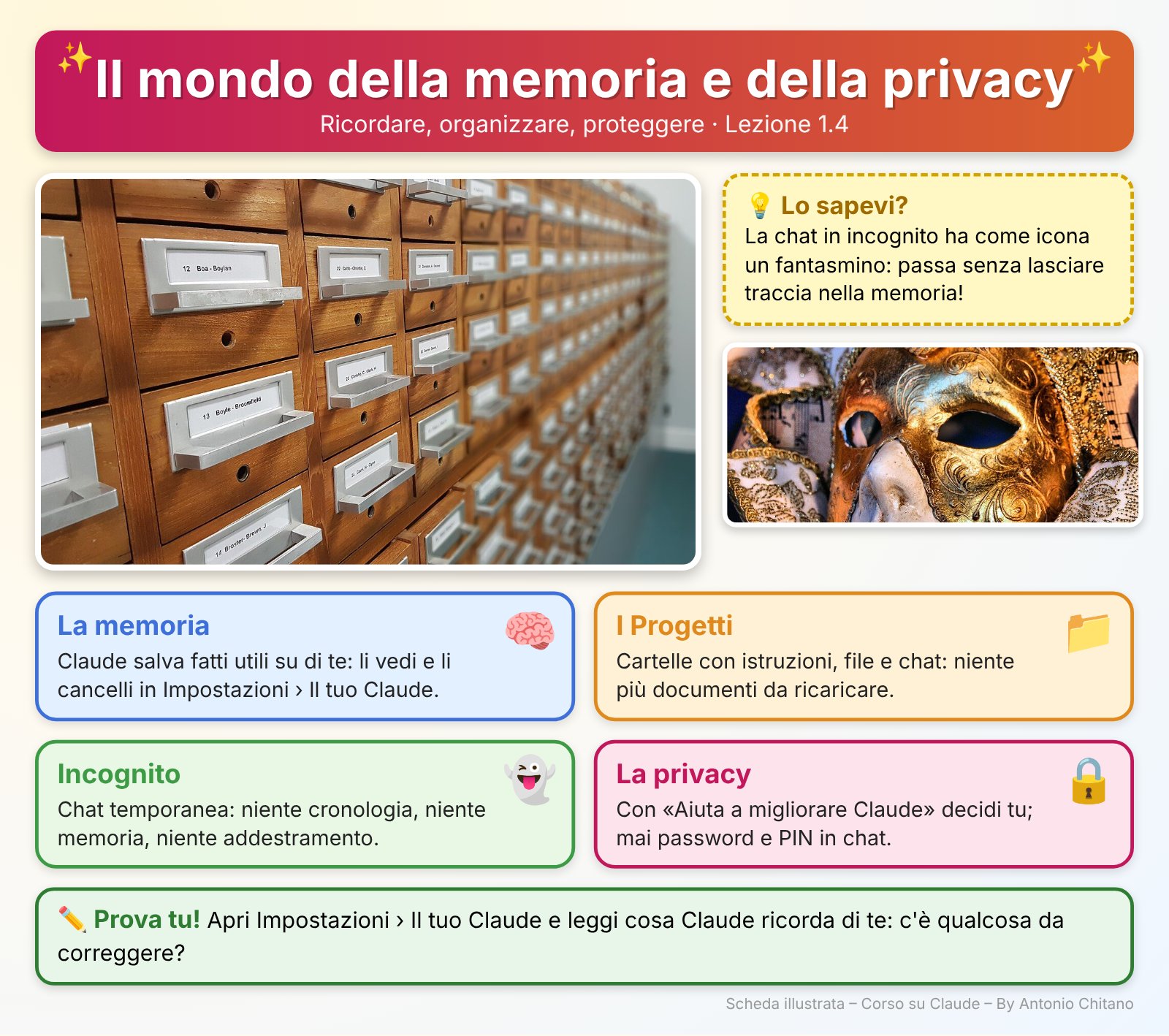
Le foto della scheda sono quelle della lezione: autori e licenze sono indicati nelle relative didascalie.
🔗 Per approfondire
Pagine ufficiali in italiano del Centro assistenza e del Centro privacy.
- Ricerca nelle chat e memoria – come funzionano, come si gestiscono
- Usare le chat in incognito
- Creare e gestire i progetti
- Impostazioni sulla privacy per il miglioramento del modello
Fine della lezione 1.4 – Memoria, progetti, privacy e sicurezza. Hai completato la Parte 1 – Le basi di Claude!
Prossima lezione: 2.1 – Com'è fatto un buon prompt.