3.1 – Caricare PDF, Word ed Excel
1. Obiettivi della lezione
Al termine della lezione
Al termine di questa lezione sarai in grado di:
- caricare un file in una chat, dal computer e dal telefono;
- sapere quali file Claude può leggere e quali sono i limiti;
- capire che cosa Claude "vede" in un PDF corto e in uno lungo;
- fotografare un foglio di carta in modo che Claude lo legga bene;
- preparare Claude a leggere un file Excel;
- fare buone domande su un documento;
- decidere che cosa non caricare, per proteggere la privacy.
🗂️ La stessa mappa «a schede». Ogni ramo è una scheda chiusa: toccala per aprirla e leggere i punti chiave, toccala di nuovo per richiuderla. Il pulsante «Vai al paragrafo» porta alla spiegazione completa. Comoda soprattutto sul telefono.
4Foto di fogli▸
- luce, foto dritta
- una pagina per foto
6Domande e privacy▸
- «indica la pagina»
- il semaforo
2. Come si carica un file
Cos'è. Caricare (o allegare) un file vuol dire consegnare a Claude un documento perché lo legga: una bolletta, un contratto, un libretto di istruzioni, una tabella di spese. Claude lo legge in pochi secondi e poi risponde alle tue domande su quel documento.
Dov'è. Il pulsante è il «+» in basso a sinistra nella casella dove scrivi (lo abbiamo visto nella lezione 1.2). Da lì scegli «Aggiungi file o foto».
Com'è. Dopo il caricamento, sopra la casella compare una piccola "scheda" con il nome del file: vuol dire che il file è pronto. A quel punto scrivi la domanda e premi Invio.
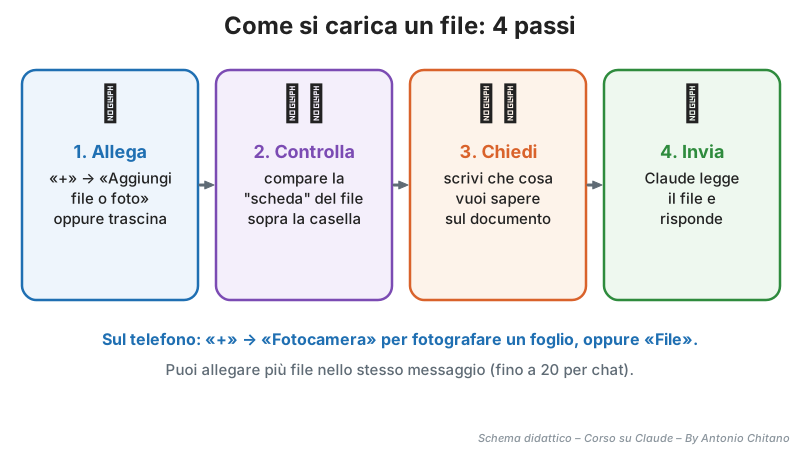
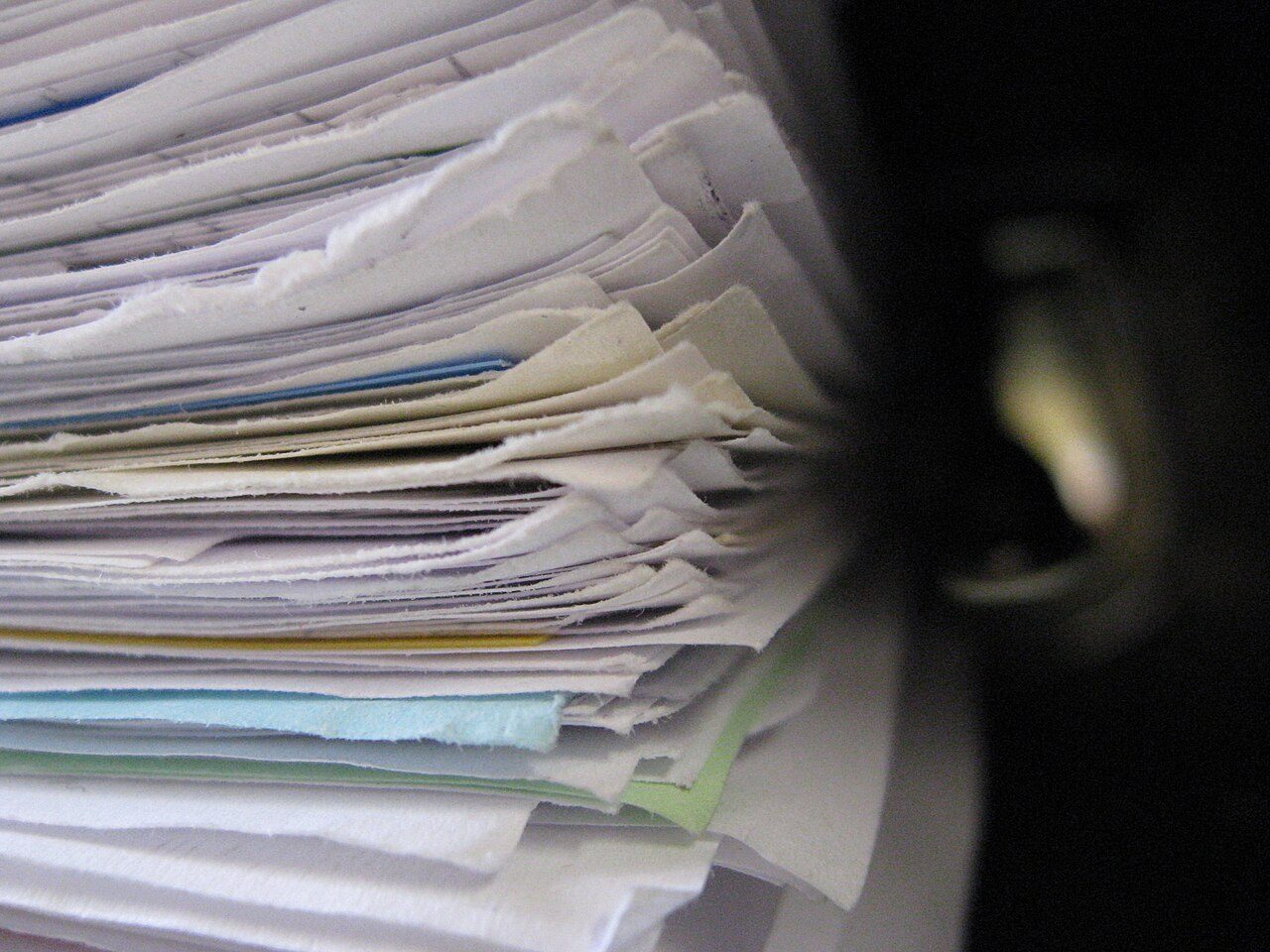
Foto: Niklas Bildhauer, CC BY-SA 2.0, via Wikimedia Commons.
Tre modi per allegare dal computer
- 2.1 «+» → «Aggiungi file o foto» e scegli il file nella cartella.
- 2.2 Trascina il file con il mouse dentro la finestra della chat.
- 2.3 Per un'immagine: copiala e premi Ctrl + V nella casella (sul Mac: Cmd + V).
3. Quali file può leggere Claude
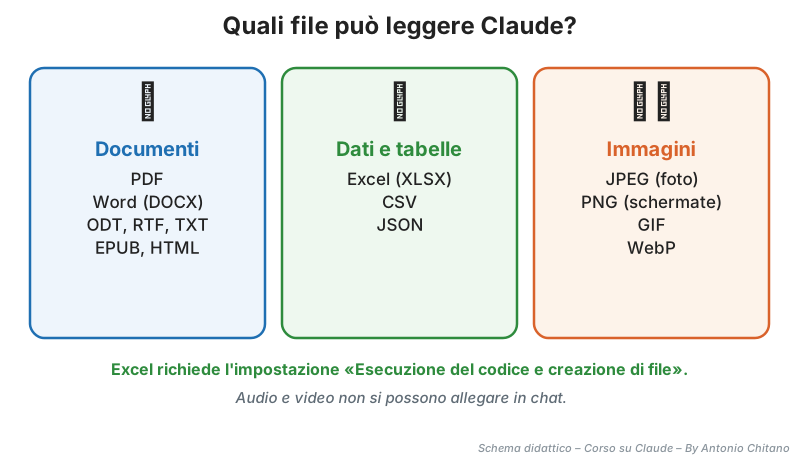
Le sigle sono le "estensioni", cioè le lettere dopo il punto nel nome del file:
| Sigla | Che cos'è | Esempio |
|---|---|---|
| documento "fotografato", uguale su ogni computer | bolletta, estratto conto, manuale | |
| DOCX | documento di Word | lettera, relazione |
| ODT | documento di LibreOffice | verbale di condominio |
| TXT | testo semplice, senza formattazione | appunti |
| XLSX | foglio di calcolo di Excel | spese di casa |
| CSV | tabella in formato testo, con i valori separati da virgole | dati scaricati dalla banca |
| JPEG, PNG | immagini: foto e schermate | foto di uno scontrino |
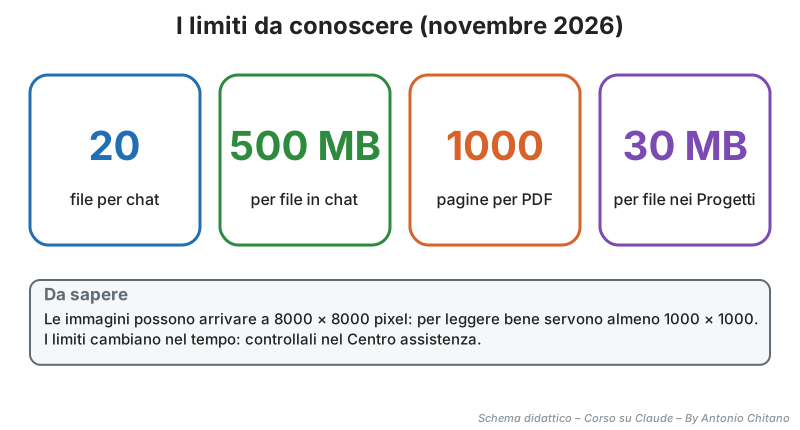
3.1 I limiti
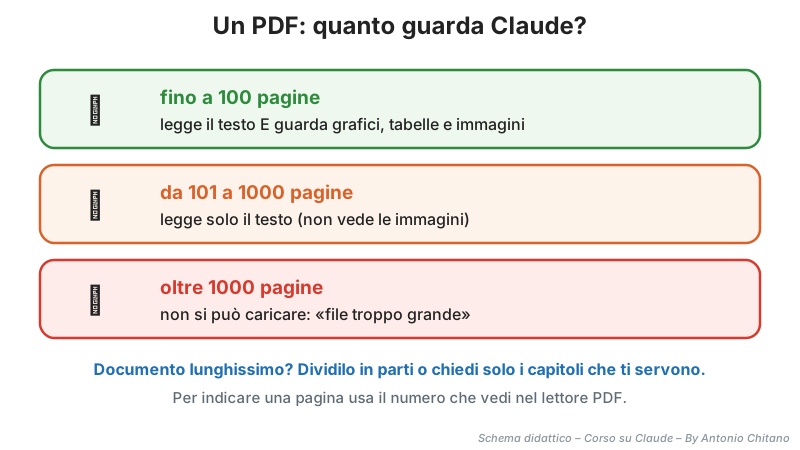
3.2 PDF corti e PDF lunghi
Con i PDF c'è una differenza importante, che dipende dal numero di pagine.
💡 Chi ha inventato il PDF
Il PDF (Portable Document Format, "formato di documento portatile") nasce da un'idea di John Warnock, cofondatore di Adobe, che nel 1991 descrisse il "Progetto Camelot": un modo per far apparire un documento identico su qualunque computer. La prima versione uscì nel 1993; dal 2008 il PDF è uno standard internazionale aperto (ISO 32000), che chiunque può usare.
4. Foto e scansioni di fogli di carta
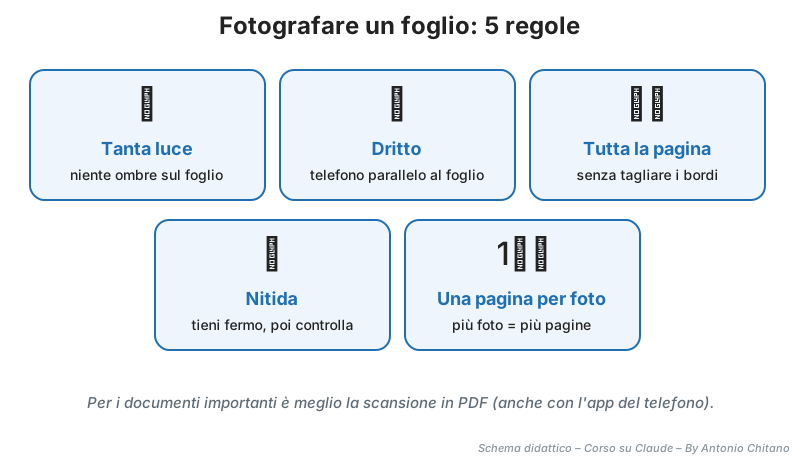
Hai solo il foglio di carta? Nessun problema: fotografalo con il telefono e allega la foto. Claude legge anche il testo nelle immagini (si chiama riconoscimento del testo).
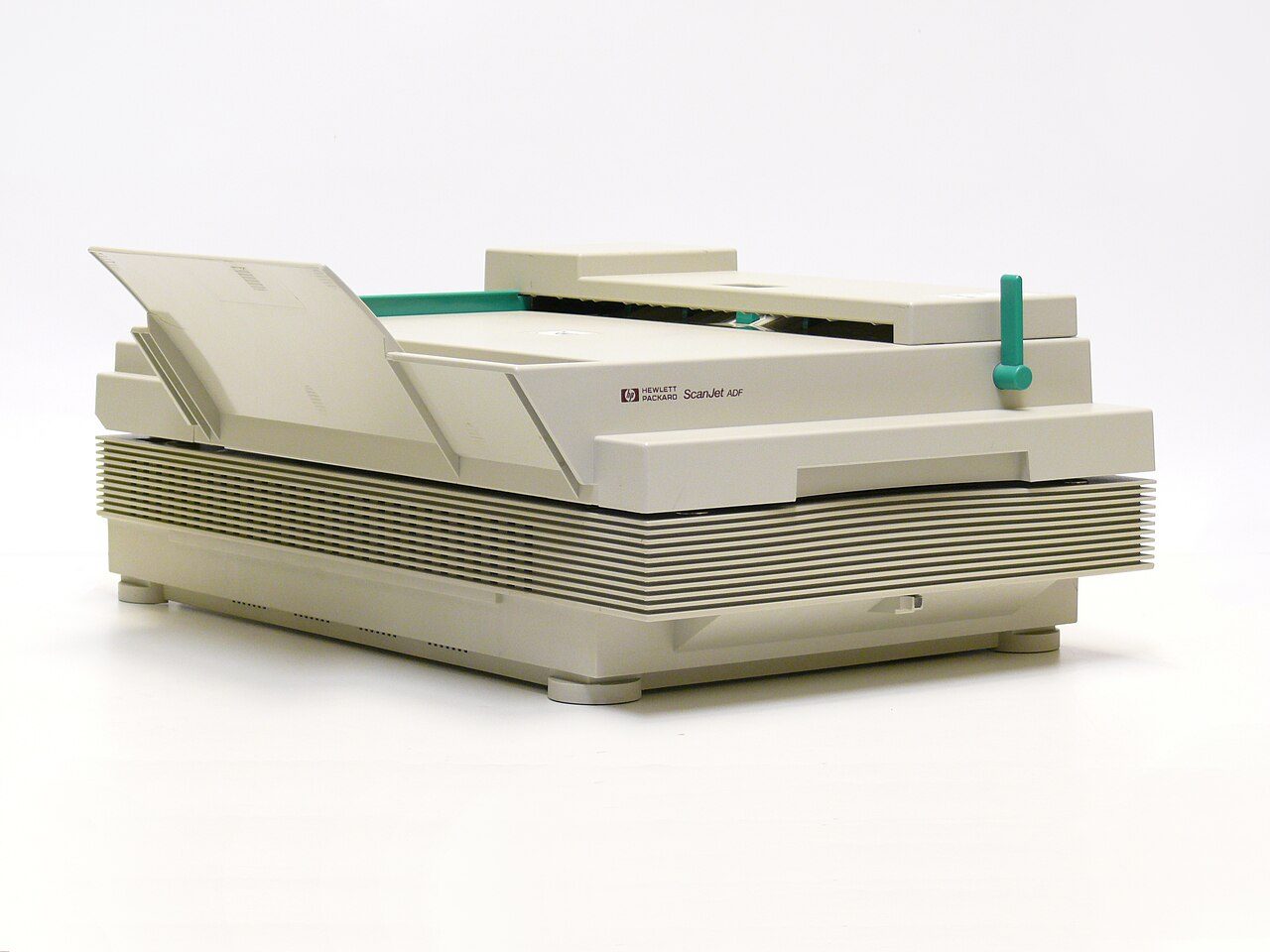
Foto: Thomas Schanz, CC BY-SA 4.0, via Wikimedia Commons.
Scrittura a mano
Claude legge bene anche molte calligrafie, ma con la scrittura a mano sbaglia più spesso (soprattutto numeri e nomi). Chiedi: «Trascrivi il testo e segna con [?] le parole che non riesci a leggere con sicurezza.»
5. File Excel e CSV
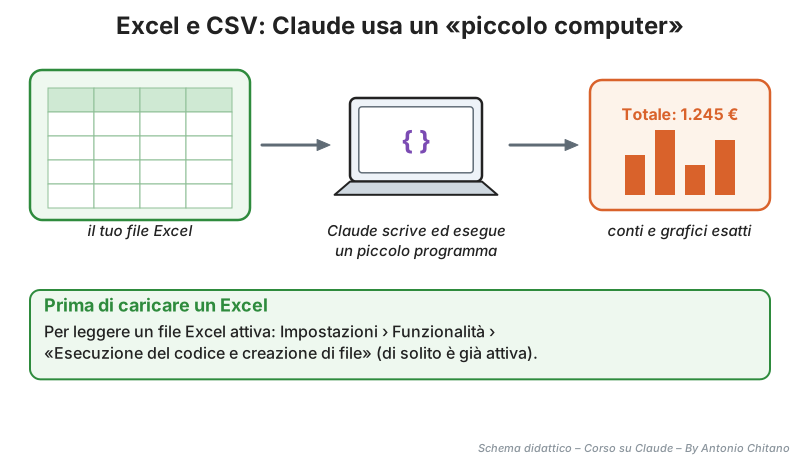
Cos'è. Per i fogli di calcolo Claude non si limita a "leggere": usa un piccolo computer tutto suo, separato dal tuo, dove scrive ed esegue un breve programma che fa i conti. Così i totali, le medie e i grafici sono calcolati davvero, non "a occhio".
Dov'è. Questa possibilità si chiama «Esecuzione del codice e creazione di file» e si trova in Impostazioni › Funzionalità. Di solito è già attiva: se Claude non riesce ad aprire un Excel, controlla lì.
Un consiglio per i fogli Excel
Se il file ha più fogli (le linguette in basso), di' a Claude quale guardare: «Usa solo il foglio Spese 2026». E spiega che cosa c'è nelle colonne, se i titoli non sono chiari.
6. Fare domande su un documento
Una volta caricato il file, puoi chiedere quasi tutto. Ecco le domande più utili.
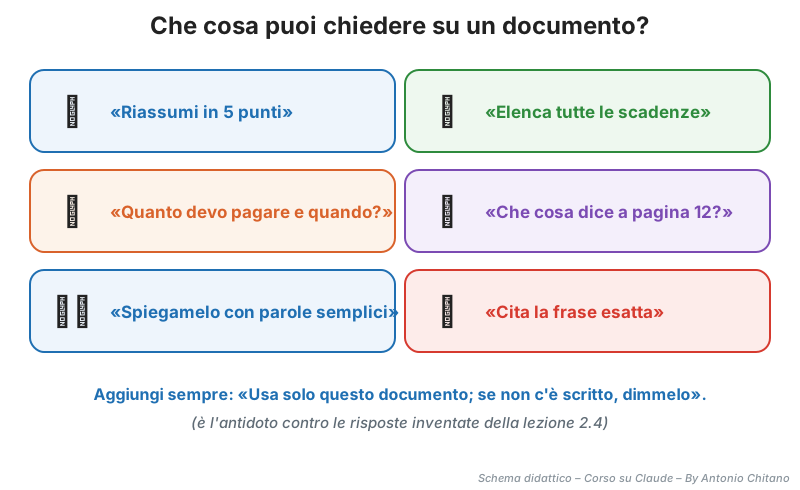
Esempio svolto – La bolletta della luce
Prompt: «Ti allego la mia bolletta della luce. Usa solo questo documento. 1) Quanto devo pagare ed entro quando? 2) Quanti kWh ho consumato e in quale periodo? 3) Ci sono voci strane o conguagli? Spiegameli con parole semplici. Per ogni risposta indica la pagina.»
→ Claude risponde punto per punto, indicando dove ha trovato ogni dato: così puoi controllare in un attimo sulla bolletta.

Traduzione del titolo: «Claude can create and edit files» = «Claude può creare e modificare file». Apri su YouTube
7. Privacy: che cosa non caricare
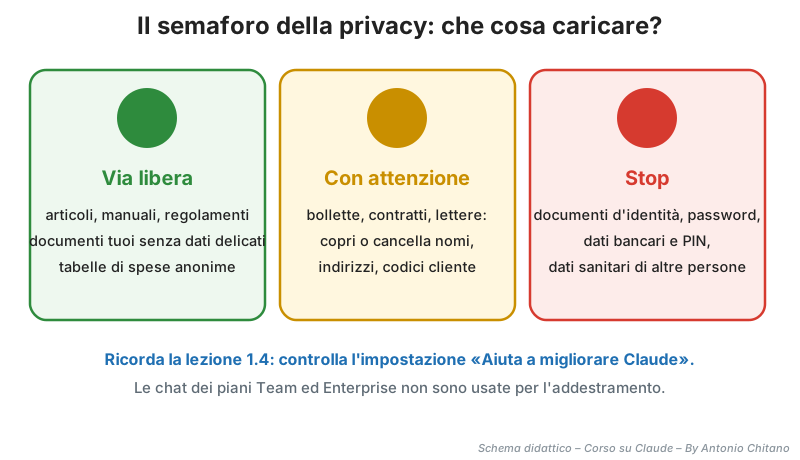
Prima di caricare un documento, chiediti: che dati personali contiene? Il "semaforo" aiuta a decidere.
✏️ Prova tu – Il tuo primo documento
Prendi un documento non personale (il libretto di istruzioni di un elettrodomestico, il regolamento di una biblioteca, un articolo) e caricalo. Poi scrivi:
Apri il documento e controlla almeno due delle pagine indicate.
Attenzione a:
- 7.1 Non caricare documenti d'identità, password, PIN o dati bancari.
- 7.2 Non dimenticare di attivare «Esecuzione del codice e creazione di file» per gli Excel.
- 7.3 Non mandare foto storte, sfocate o con metà pagina tagliata.
- 7.4 Non aspettarsi che Claude veda le immagini di un PDF di 300 pagine (legge solo il testo).
- 7.5 Non fidarsi di numeri letti da una scrittura a mano senza ricontrollarli.
- 7.6 Non fare domande vaghe («che ne pensi?») invece di domande precise sul documento.
8. Esercizi
Esercizio 1 – Il formato giusto
Abbina il file al tipo: a) foto di uno scontrino; b) lettera scritta con Word; c) movimenti scaricati dalla banca come tabella; d) manuale della lavatrice scaricato dal sito.
Esercizio 2 – Leggere i limiti
Hai un PDF di 250 pagine pieno di grafici. Che cosa vede Claude? Che cosa puoi fare se ti servono proprio i grafici del capitolo 4?
Esercizio 3 – Il semaforo
Verde, giallo o rosso? a) la carta d'identità; b) il contratto d'affitto; c) il regolamento del condominio; d) le analisi del sangue di tua madre.
Esercizio 4 – Una buona domanda
Riscrivi meglio questa richiesta: «Ecco il contratto del telefono, che ne pensi?»
Esercizio 5 – L'Excel che non si apre
Carichi un file Excel e Claude risponde che non riesce a leggerlo. Che cosa controlli?
9. Soluzioni degli esercizi
Prima prova a risolvere gli esercizi da solo, poi apri la soluzione con un clic.
Soluzione 1
- a) Immagine (JPEG, foto del telefono).
- b) Documento Word (DOCX).
- c) CSV o Excel (XLSX).
- d) PDF.
Soluzione 2
Oltre le 100 pagine Claude legge solo il testo e non vede i grafici. Puoi creare un PDF con il solo capitolo 4 (molti lettori PDF permettono di "stampare in PDF" solo alcune pagine), oppure fare delle schermate dei grafici e allegarle come immagini.
Soluzione 3
- a) Rosso: mai caricare documenti d'identità.
- b) Giallo: va bene, ma copri nomi, indirizzi e codici.
- c) Verde: è un documento senza dati delicati (se ci sono nomi di condomini, coprili).
- d) Rosso: sono dati sanitari di un'altra persona; servirebbe almeno il suo consenso e togliere il nome. Per le domande sulla salute serve comunque il medico.
Soluzione 4
«Ti allego il contratto del telefono. Usa solo questo documento. 1) Quanto pago al mese e per quanto tempo? 2) Ci sono costi di disattivazione o penali? 3) Come si dà la disdetta e con quanto preavviso? Indica la pagina di ogni risposta; se qualcosa non c'è scritto, dimmelo.»
Soluzione 5
Che in Impostazioni › Funzionalità sia attiva «Esecuzione del codice e creazione di file». Poi che il file non superi i limiti e che non sia protetto da password. In alternativa puoi salvarlo come CSV da Excel e caricare quello.
10. Glossario
| Termine | Significato |
|---|---|
| Allegare / caricare | Consegnare un file a Claude perché lo legga |
| Estensione | Le lettere dopo il punto nel nome del file (.pdf, .docx…) |
| Formato di documento che appare identico su ogni computer | |
| CSV | Tabella in formato testo, con i valori separati da virgole |
| Foglio di calcolo | File a tabella che fa i conti (Excel, LibreOffice Calc) |
| Riconoscimento del testo | Capacità di leggere il testo dentro una foto o una scansione |
| Esecuzione del codice | Il "piccolo computer" con cui Claude fa calcoli e crea file |
| Dati personali | Informazioni che identificano una persona (nome, indirizzo, codici…) |
11. Riepilogo della lezione
Da ricordare
- Si allega con «+» → «Aggiungi file o foto», trascinando il file o con Ctrl + V.
- Claude legge documenti (PDF, Word…), tabelle (Excel, CSV) e immagini.
- Limiti: 20 file per chat, 500 MB per file, PDF fino a 1000 pagine.
- Nei PDF fino a 100 pagine guarda anche grafici e immagini; oltre, solo il testo.
- Per gli Excel serve «Esecuzione del codice e creazione di file».
- Fai domande precise e chiedi di indicare la pagina.
- Usa il semaforo: mai documenti d'identità, password e dati bancari.
Concetto fondamentale: un documento caricato trasforma Claude in un lettore attento del tuo testo, invece che di quello che "sa a memoria".

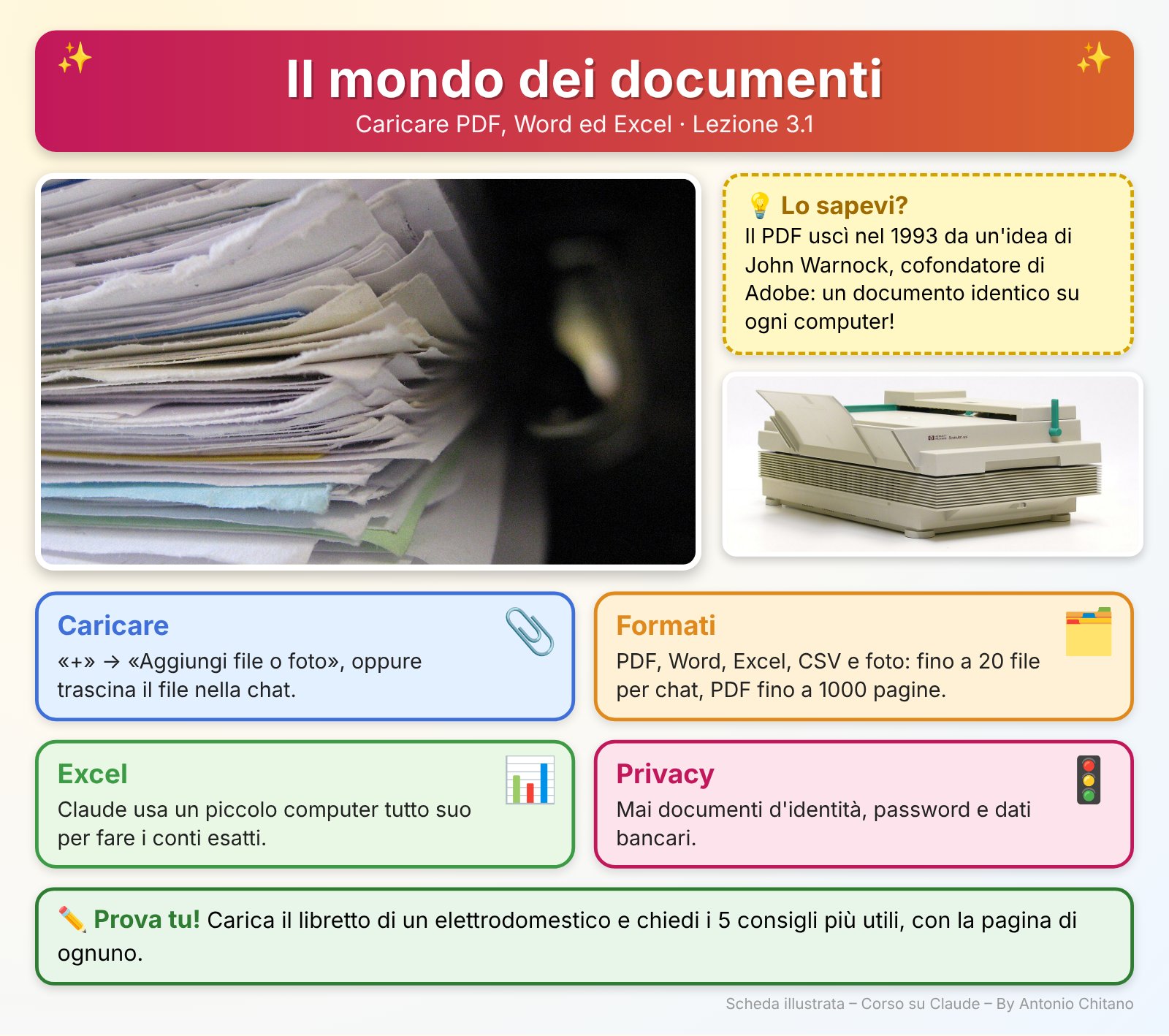
Le foto della scheda sono quelle della lezione: autori e licenze sono indicati nelle relative didascalie.
🔗 Per approfondire
- Caricare file su Claude – limiti e formati aggiornati (Centro assistenza)
- Creare e modificare file con Claude – l'impostazione «Esecuzione del codice e creazione di file»
- Supporto PDF – come Claude legge testo e immagini dei PDF (guida tecnica, in inglese)
Fine della lezione 3.1 – Caricare PDF, Word ed Excel.
Prossima lezione: 3.2 – Riassumere e confrontare documenti.