5.2 – Attività pianificate e promemoria
1. Obiettivi della lezione
Al termine della lezione
Al termine di questa lezione sarai in grado di:
- capire che cos'è un'attività pianificata e come funziona;
- crearne una semplicemente chiedendola in chat;
- scegliere la cadenza giusta (ogni giorno, ogni settimana…);
- trovare idee utili per la vita di tutti i giorni;
- distinguere tra un'attività di Claude e un promemoria vero e proprio;
- controllare, modificare, mettere in pausa ed eliminare le attività.
🗂️ La stessa mappa «a schede». Ogni ramo è una scheda chiusa: toccala per aprirla e leggere i punti chiave, toccala di nuovo per richiuderla. Il pulsante «Vai al paragrafo» porta alla spiegazione completa. Comoda soprattutto sul telefono.
1Che cos'è▸
- un compito ripetuto
- anche a PC spento
5Promemoria▸
- medicine: sveglia
- evento con avviso
2. Che cos'è un'attività pianificata
Cos'è. Un'attività pianificata è un compito che descrivi una volta sola e che Claude poi esegue da solo, a intervalli regolari: ogni mattina, ogni lunedì, ogni ora. Ogni volta prepara un risultato finito (un riassunto, un elenco, un breve rapporto) che trovi pronto quando apri Claude.
Dov'è. Le attività si gestiscono dalla voce «Pianificate» nella barra laterale. Sono disponibili nei piani a pagamento (Pro, Max, Ultra, Team, Enterprise).
Com'è. Le attività girano da remoto, sui computer di Anthropic: funzionano anche quando il tuo computer è spento o l'app è chiusa. Possono usare la ricerca web, i connettori (lezione 5.1), le competenze e i plugin (lezione 5.3).
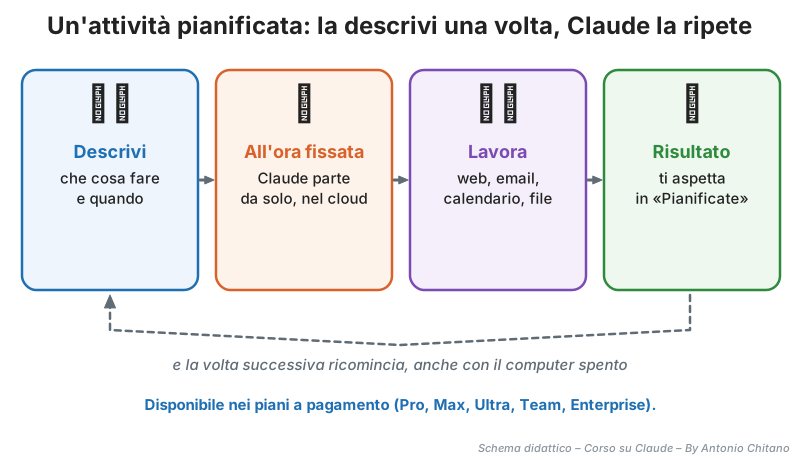

Foto: Lankyrider, CC BY-SA 4.0, via Wikimedia Commons.
💡 Chi ha inventato la sveglia regolabile
Le sveglie esistevano già da secoli, ma suonavano solo a un'ora fissa. Nel 1847 l'orologiaio francese Antoine Redier brevettò la prima sveglia meccanica regolabile: si poteva scegliere l'ora in cui suonare, proprio come si sceglie l'orario di un'attività pianificata.
3. Come si crea
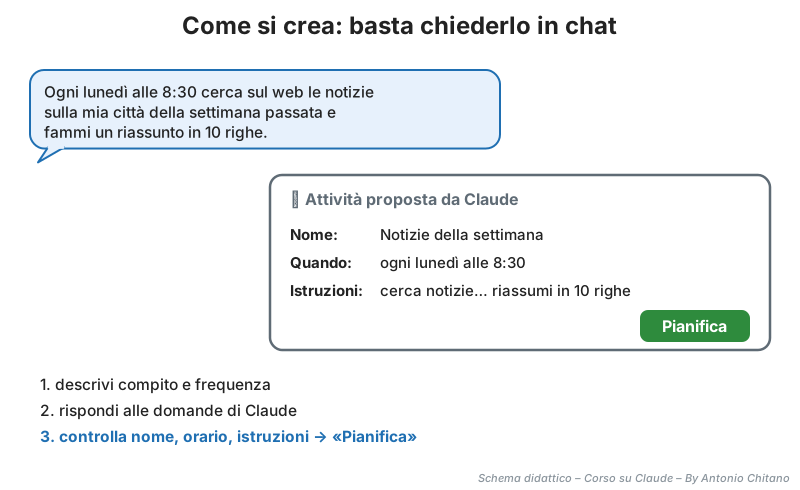
Nella nuova esperienza di Claude (quella senza le schede separate «Chat» e «Cowork») basta chiederlo in una conversazione.
Se vedi ancora «Chat» e «Cowork»
La nuova esperienza arriva a gradi. Se nella casella dei messaggi vedi ancora le opzioni «Chat» e «Cowork», le attività si creano da «Pianificate» nella barra laterale → «Nuova attività» → «Crea con Claude».
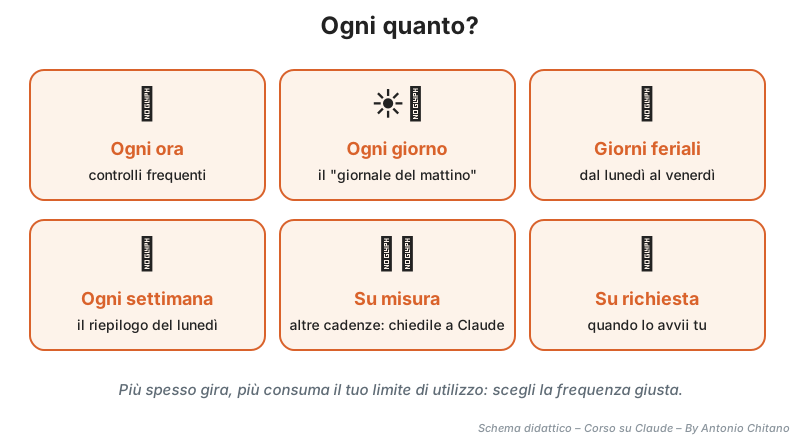
4. Ogni quanto?
5. Idee per tutti i giorni
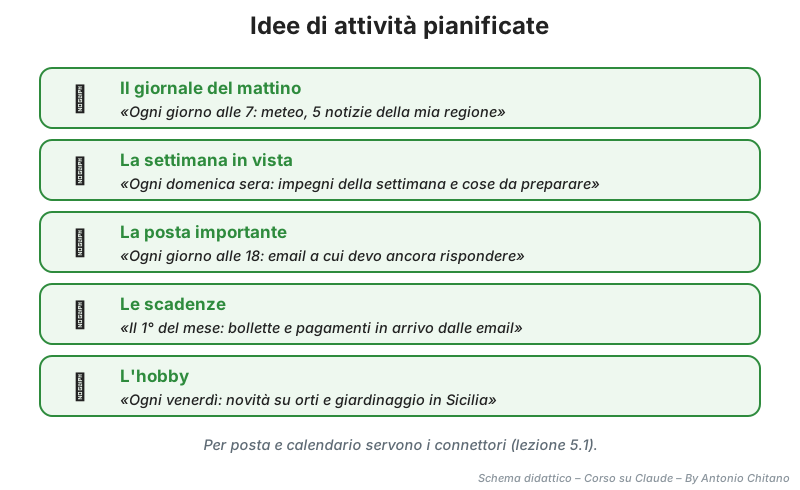
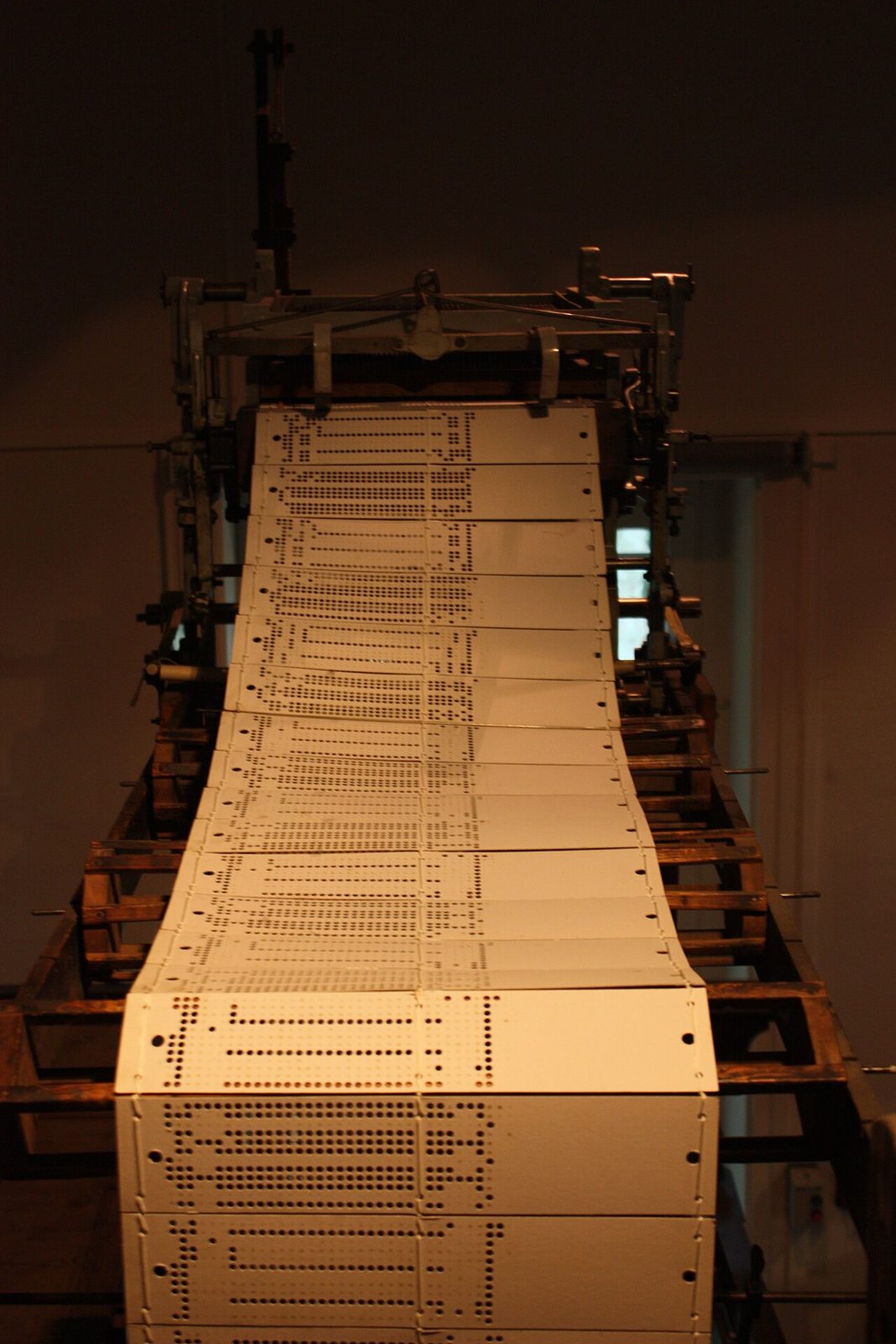
Foto: Sunfox, CC BY-SA 2.0, via Wikimedia Commons.
Esempio svolto – Il giornale del mattino
Prompt: «Ogni giorno alle 7:00 prepara il mio giornale del mattino: il meteo di Catania, le 5 notizie più importanti della Sicilia con le fonti, e gli impegni di oggi dal mio calendario. Massimo 15 righe, linguaggio semplice.»
→ Claude propone l'attività («Giornale del mattino», ogni giorno alle 7:00, con le istruzioni). Tu controlli e fai clic su «Pianifica». Da domani il riepilogo ti aspetta in «Pianificate».
6. Promemoria: attenzione alla differenza
Un'attività pianificata lavora e prepara un risultato da leggere; non è una sveglia che suona. Per le cose che non si possono dimenticare è meglio un allarme vero.
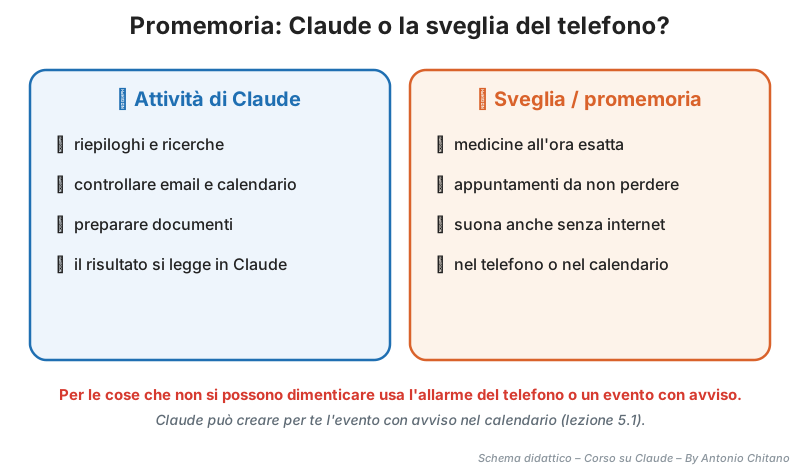
Medicine e salute
Non affidare a un'attività di Claude il promemoria delle medicine: se sei offline o non apri l'app, non te ne accorgi. Usa la sveglia del telefono o un evento con avviso nel calendario.
7. Tenere d'occhio le attività
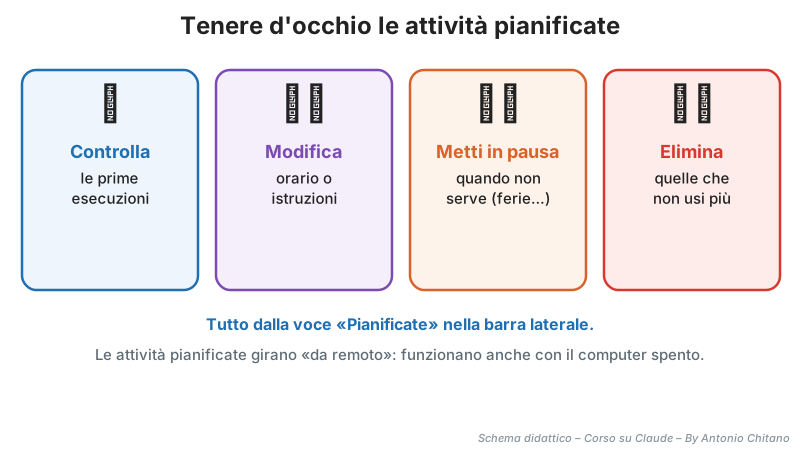

Traduzione del titolo: «Scheduled Tasks in Cowork: Set it once, Claude handles the rest» = «Attività pianificate: impostala una volta, al resto pensa Claude». Apri su YouTube
✏️ Prova tu – La tua prima attività
Dopo il primo venerdì leggi il risultato: se serve, chiedi di cambiare le istruzioni.
Attenzione a:
- 7.1 Non creare attività troppo frequenti che consumano il limite di utilizzo.
- 7.2 Non usare un'attività di Claude al posto della sveglia per le medicine.
- 7.3 Non dimenticare attività vecchie che continuano a girare.
- 7.4 Non scrivere istruzioni vaghe: un'attività deve "capire" da sola che cosa fare.
- 7.5 Non far inviare email in automatico senza aver controllato i primi risultati.
- 7.6 Non fidarti senza controllo delle prime esecuzioni: le fonti cambiano.
8. Esercizi
Esercizio 1 – Attività o sveglia?
Che cosa usi? a) Ricordarti la pastiglia delle 21; b) un riepilogo settimanale delle offerte dei supermercati della zona; c) sapere ogni mattina le email arrivate di notte.
Esercizio 2 – Il prompt
Scrivi il prompt per un'attività che ogni domenica sera prepari gli impegni della settimana dal calendario.
Esercizio 3 – Dove si trovano?
Dove vedi i risultati delle attività e dove le metti in pausa?
Esercizio 4 – Computer spento
Hai programmato un'attività alle 7 ma il tuo computer è spento. Funziona lo stesso?
Esercizio 5 – Troppo spesso
Hai creato un'attività «ogni ora» per controllare le notizie del tuo paese. Ti accorgi che consumi molto il limite. Che cosa cambi?
9. Soluzioni degli esercizi
Prima prova a risolvere gli esercizi da solo, poi apri la soluzione con un clic.
Soluzione 1
- a) Sveglia del telefono (o evento con avviso): deve suonare all'ora esatta.
- b) Attività pianificata settimanale con ricerca web.
- c) Attività pianificata giornaliera, con il connettore di Gmail.
Soluzione 2
«Ogni domenica alle 20 guarda il mio calendario della settimana che inizia e fammi un elenco giorno per giorno degli impegni, con le cose da preparare (documenti, regali, spesa). Massimo 15 righe.»
Soluzione 3
Tutto nella voce «Pianificate» della barra laterale: lì vedi le esecuzioni passate e future, e puoi modificare, mettere in pausa o eliminare ogni attività.
Soluzione 4
Sì: le attività pianificate girano da remoto, sui computer di Anthropic, anche quando il tuo è spento o l'app è chiusa.
Soluzione 5
Riduci la frequenza: una volta al giorno (o nei giorni feriali) basta per le notizie di un paese. In alternativa usa «su richiesta» e avviala tu quando serve.
10. Glossario
| Termine | Significato |
|---|---|
| Attività pianificata | Compito descritto una volta che Claude esegue da solo con una certa cadenza |
| Cadenza | Ogni quanto si ripete un'attività (ogni giorno, ogni settimana…) |
| Pianificate | Voce della barra laterale con tutte le attività e i loro risultati |
| Esecuzione | Una singola "volta" in cui l'attività lavora |
| Da remoto / nel cloud | Sui computer di Anthropic, non sul tuo |
| Promemoria | Avviso all'ora esatta (sveglia, evento con notifica) |
11. Riepilogo della lezione
Da ricordare
- Un'attività pianificata è un compito che Claude ripete da solo, con la cadenza che scegli.
- Si crea chiedendola in chat, si controlla e si conferma con «Pianifica».
- Gira da remoto: funziona anche a computer spento. È per i piani a pagamento.
- Usa connettori, ricerca web, competenze e plugin.
- Per le cose da non dimenticare (medicine!) usa una sveglia o un evento con avviso.
- Controlla le prime esecuzioni; metti in pausa o elimina quelle che non servono.
Concetto fondamentale: le attività pianificate trasformano Claude in un aiutante che lavora anche quando tu non ci sei.

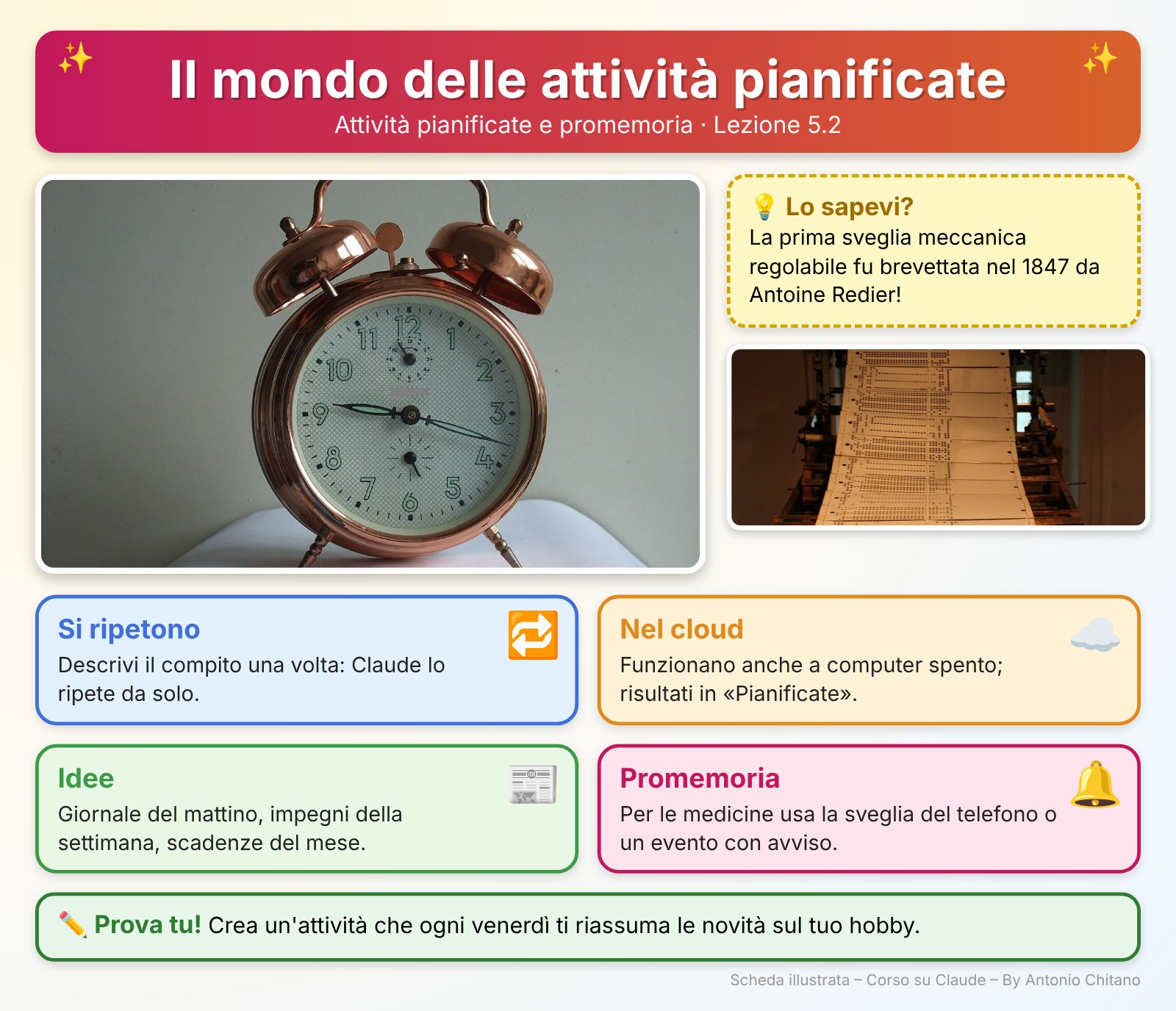
Le foto della scheda sono quelle della lezione: autori e licenze sono indicati nelle relative didascalie.
🔗 Per approfondire
- Pianifica attività ricorrenti – disponibilità, creazione e gestione (Centro assistenza)
- Claude Cowork e chat sono un unico Claude – la nuova esperienza (Centro assistenza)
- Usa i connettori di Google Workspace – per attività su posta e calendario
Fine della lezione 5.2 – Attività pianificate e promemoria.
Prossima lezione: 5.3 – Competenze (skill) e plugin.