2.2 – Esempi, ruolo e formato della risposta
1. Obiettivi della lezione
Al termine della lezione
Al termine di questa lezione sarai in grado di:
- dare a Claude un ruolo per cambiare punto di vista e linguaggio;
- usare gli esempi per ottenere risposte nello stile che vuoi;
- scegliere il formato: elenco, tabella, paragrafi, lunghezza;
- separare le parti di un prompt lungo con etichette;
- impostare le preferenze fisse con le «Istruzioni per Claude» e le competenze.
🗂️ La stessa mappa «a schede». Ogni ramo è una scheda chiusa: toccala per aprirla e leggere i punti chiave, toccala di nuovo per richiuderla. Il pulsante «Vai al paragrafo» porta alla spiegazione completa. Comoda soprattutto sul telefono.
2. Dare un ruolo a Claude
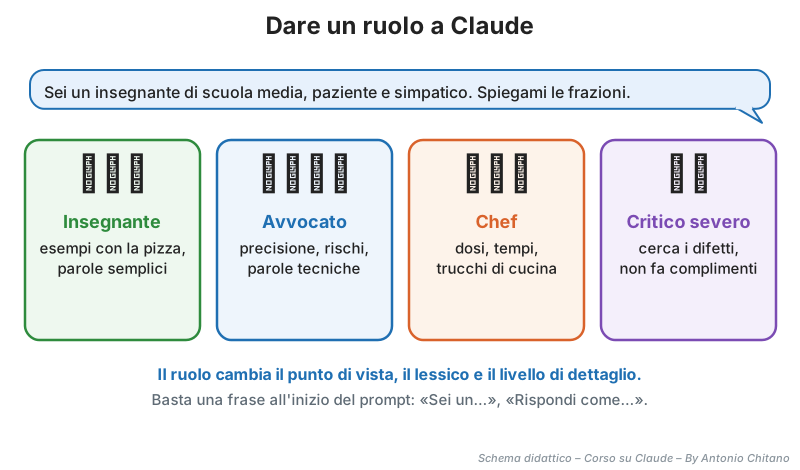
Una sola frase all'inizio del prompt, come «Sei un insegnante di scuola media» o «Rispondi come un tecnico della caldaia», cambia il modo in cui Claude risponde: il punto di vista, le parole che usa, gli esempi che sceglie, il livello di dettaglio.
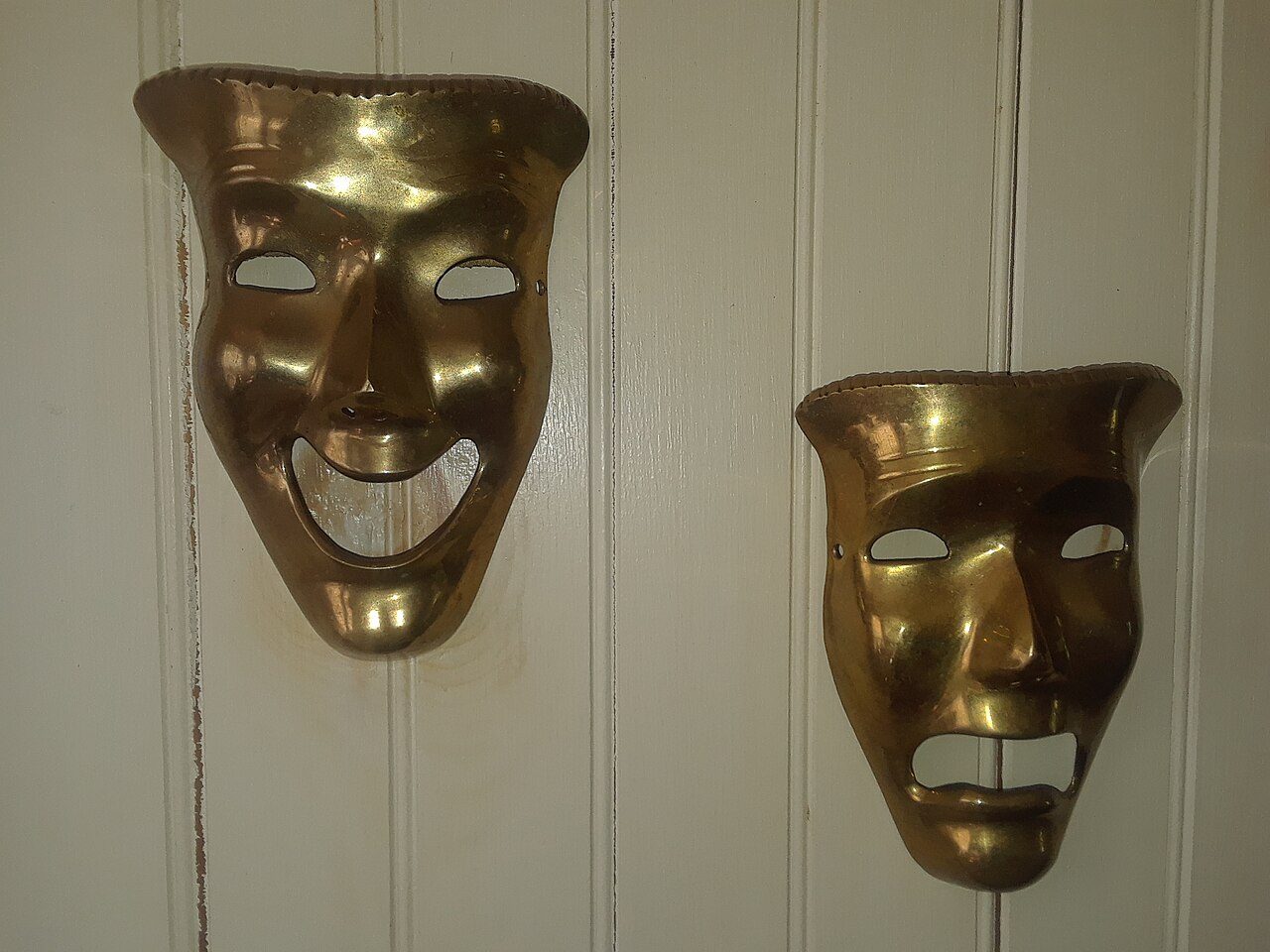
Foto: Artaxerxes, CC BY-SA 3.0, via Wikimedia Commons.
💡 Chi l'ha inventato
Le maschere della commedia e della tragedia vengono dal teatro greco antico (V secolo a.C.): gli attori, tutti uomini, cambiavano personaggio cambiando maschera. Ancora oggi sono il simbolo del teatro.
Esempio svolto – Lo stesso tema, due ruoli
Prompt A: «Sei un medico di famiglia. Spiegami a cosa serve la vitamina D.» → Risposta con funzioni nel corpo, valori, quando fare le analisi, consiglio di parlarne con il proprio medico.
Prompt B: «Sei un maestro elementare. Spiega a una classe di terza a cosa serve la vitamina D.» → Risposta con il sole, le ossa "forti come mattoni", una piccola attività da fare all'aperto.
3. Insegnare con gli esempi
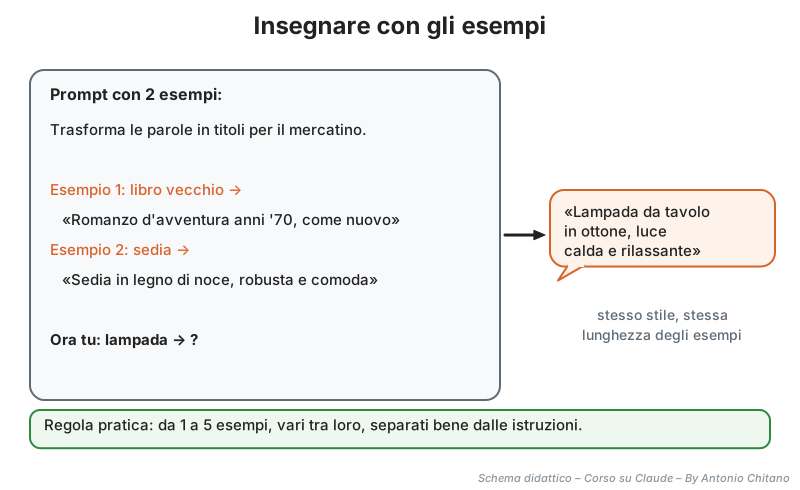
Gli esempi sono uno dei modi più efficaci per ottenere esattamente lo stile che vuoi: invece di descriverlo, lo mostri. Le linee guida di Anthropic consigliano da 3 a 5 esempi, vari tra loro e separati bene dalle istruzioni; per le cose semplici ne basta uno.

Foto: Alice Wiegand, CC BY-SA 4.0, via Wikimedia Commons.
💡 Chi l'ha scoperto
Che i grandi modelli linguistici imparino un compito nuovo da pochi esempi nel prompt fu mostrato nel 2020 dai ricercatori di OpenAI nell'articolo «Language Models are Few-Shot Learners». Da allora questa tecnica si chiama, in inglese, few-shot prompting (prompt "con pochi colpi", cioè con pochi esempi).
4. Il formato della risposta
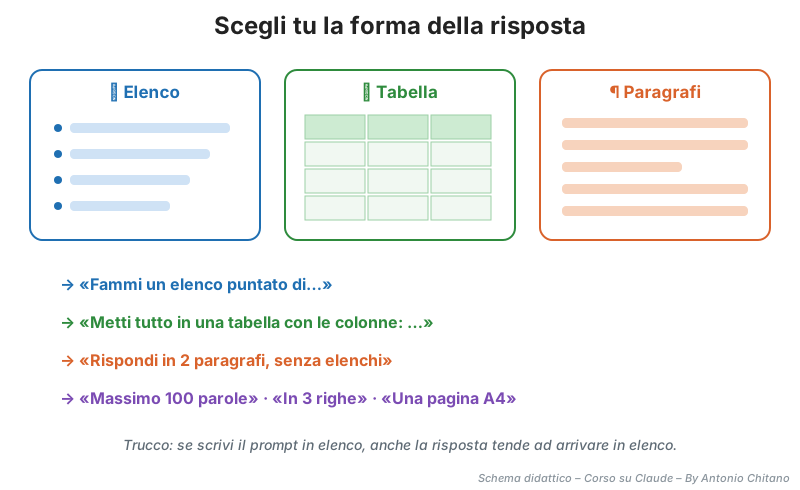
Se non lo dici, Claude sceglie da solo la forma della risposta. Se lo dici, ottieni esattamente quello che ti serve: un elenco da stampare, una tabella da confrontare, un testo da incollare in una mail.
Frasi utili:
- «Rispondi in una tabella con le colonne: prodotto, prezzo, pro, contro.»
- «Fammi un elenco numerato di passi, uno per riga.»
- «Scrivi 2 paragrafi, senza titoli né elenchi: lo incollo in una mail.»
- «Massimo 50 parole: è per un SMS.»
- «Prima una frase di sintesi, poi i dettagli.»
5. Separare le parti di un prompt
Quando incolli un testo lungo (una lettera, un articolo, un regolamento) insieme alle istruzioni, Claude potrebbe confondere i due. Conviene separarli con delle etichette.
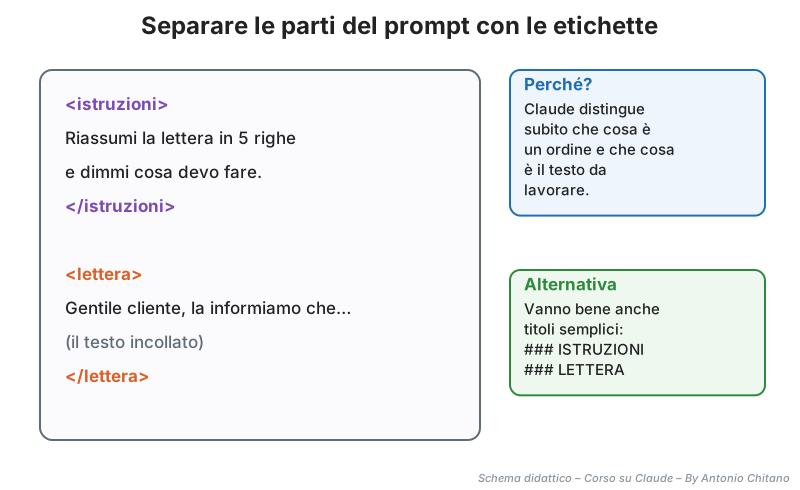
Le etichette tra parentesi angolari (si chiamano tag, come nell'HTML delle pagine web) sono il metodo consigliato da Anthropic per i prompt lunghi. Non serve nessun programma: si scrivono a mano, e i nomi li scegli tu.
✏️ Prova tu
Copia questo prompt e incolla al posto dei puntini una mail che hai ricevuto:
<mail>…</mail>
6. Preferenze fisse: istruzioni e competenze
Se chiedi spesso le stesse cose («rispondimi in italiano», «frasi brevi»), non devi ripeterle ogni volta: l'app ha tre posti per le preferenze fisse.
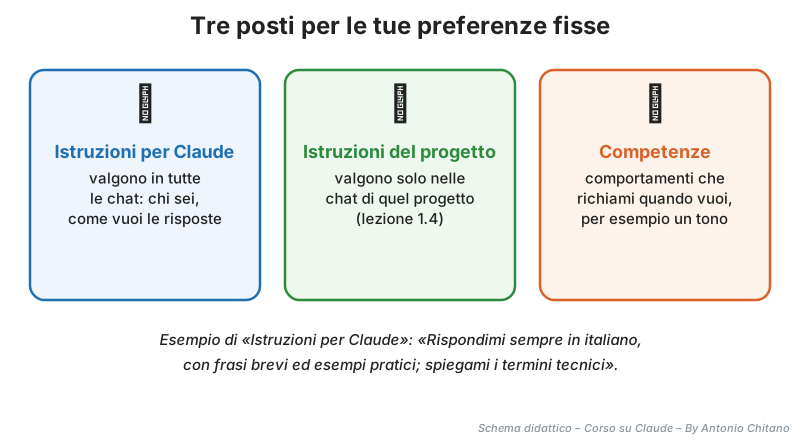
6.1 Le «Istruzioni per Claude»
È il posto giusto per le preferenze che valgono sempre. Il percorso è: clic sulle tue iniziali in basso a sinistra › Impostazioni › Il tuo Claude › Istruzioni (nel layout precedente: Account › Istruzioni per Claude). Scrivi, per esempio: «Rispondimi sempre in italiano, con frasi brevi ed esempi pratici; spiegami i termini tecnici».
6.2 Che fine hanno fatto gli «stili»
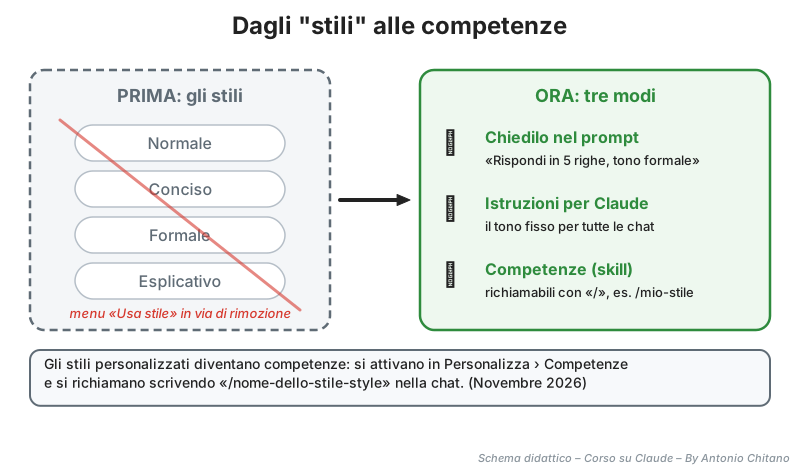
Fino al 2026 l'app aveva un menu «Usa stile» con gli stili Normale, Conciso, Formale ed Esplicativo. Anthropic sta sostituendo gli stili con le competenze (in inglese skills): gli stili Conciso, Formale ed Esplicativo vengono tolti, mentre quelli creati dagli utenti diventano competenze.
Da sapere
- Se avevi creato uno stile personalizzato, lo ritrovi come competenza in Personalizza › Competenze: va attivato e poi si richiama scrivendo nella chat /nome-dello-stile-style (per esempio «/lettere-formali-style»).
- Lo stile Learning («apprendimento») resta disponibile come competenza da installare.
- Le competenze sono un argomento più ampio: le vedremo bene nella lezione 5.3.
- Il modo più semplice resta sempre lo stesso: dirlo nel prompt («tono formale, massimo 10 righe»).

Traduzione del titolo: «Lesson 7: Effective prompting techniques (Deep Dive)» = «Lezione 7: tecniche efficaci di prompting (approfondimento)». Apri su YouTube

Traduzione del titolo: «The prompting playbook» = «Il manuale pratico dei prompt». Apri su YouTube
Attenzione a:
- 6.2.1 Non dare ruoli che promettono competenze vere: «sei un medico» non rende Claude un medico; per la salute serve sempre un professionista.
- 6.2.2 Non usare un solo esempio molto particolare: Claude lo copierebbe troppo da vicino.
- 6.2.3 Non mescolare istruzioni e testo da lavorare senza separarli.
- 6.2.4 Non chiedere un formato e poi il contrario nello stesso prompt.
- 6.2.5 Non dimenticare di aver scritto qualcosa nelle «Istruzioni per Claude» e stupirsi che le risposte siano sempre brevi.
- 6.2.6 Non ripetere in ogni chat le stesse preferenze: mettile nelle Istruzioni per Claude.
7. Esercizi
Esercizio 1 – Il ruolo giusto
Che ruolo daresti a Claude per: a) prepararti a un colloquio di lavoro; b) correggere un tuo racconto; c) spiegare l'IVA a un ragazzo?
Esercizio 2 – Con gli esempi
Scrivi un prompt con 2 esempi per trasformare nomi di piante in brevi etichette per l'orto (per esempio «basilico → Basilico genovese – sole pieno, acqua ogni 2 giorni»).
Esercizio 3 – Il formato
Riscrivi «Parlami delle auto elettriche» chiedendo una tabella di confronto con 3 colonne a tua scelta.
Esercizio 4 – Le etichette
Prepara lo "scheletro" di un prompt con le etichette per chiedere di tradurre in inglese una ricetta.
Esercizio 5 – Le preferenze fisse
Vuoi che Claude ti risponda sempre in modo breve e senza parole inglesi. Dove lo scrivi e che cosa scrivi?
8. Soluzioni degli esercizi
Prima prova a risolvere gli esercizi da solo, poi apri la soluzione con un clic.
Soluzione 1
- a) «Sei un selezionatore del personale esperto: fammi le domande di un colloquio per…»
- b) «Sei un editor attento: correggi il mio racconto e spiegami ogni modifica.»
- c) «Sei un insegnante di economia paziente: spiega l'IVA a un ragazzo di 14 anni.»
Soluzione 2
«Trasforma i nomi di piante in etichette per l'orto. Esempio 1: basilico → Basilico genovese – sole pieno, acqua ogni 2 giorni. Esempio 2: prezzemolo → Prezzemolo riccio – mezz'ombra, terreno sempre umido. Ora: rosmarino → »
Soluzione 3
«Confronta auto elettriche, ibride e a benzina in una tabella con le colonne: costo di acquisto, costo per 100 km, manutenzione. Sotto, 3 righe di commento.»
Soluzione 4
«<istruzioni>Traduci la ricetta in inglese britannico; converti le dosi in once e tazze tra parentesi.</istruzioni> <ricetta>…</ricetta>»
Soluzione 5
In Impostazioni › Il tuo Claude › Istruzioni, per esempio: «Rispondimi in modo breve e diretto, al massimo 10 righe salvo che ti chieda di più. Usa solo parole italiane; se un termine inglese è indispensabile, spiegalo tra parentesi.»
9. Glossario
| Termine | Significato |
|---|---|
| Ruolo | La frase che dice a Claude "chi essere" («Sei un…») |
| Esempio (few-shot) | Un modello di risposta da imitare, inserito nel prompt |
| Formato | Elenco, tabella, paragrafi, lunghezza |
| Tag (etichetta) | Parola tra parentesi angolari, come <lettera>, che separa le parti del prompt |
| Istruzioni per Claude | Preferenze fisse valide in tutte le chat (Impostazioni › Il tuo Claude) |
| Competenza (skill) | Comportamento o capacità aggiuntiva che si richiama con «/» |
| Stile | Vecchia impostazione del modo di scrivere, sostituita dalle competenze |
10. Riepilogo della lezione
Da ricordare
- Un ruolo («Sei un…») cambia punto di vista, parole ed esempi.
- Gli esempi mostrano lo stile meglio di mille descrizioni: da 1 a 5, vari tra loro.
- Chiedi sempre il formato: elenco, tabella, paragrafi, lunghezza.
- Nei prompt lunghi separa istruzioni e testo con etichette come <lettera>.
- Le preferenze fisse vanno nelle Istruzioni per Claude (tutte le chat) o nelle istruzioni del progetto.
- Gli stili stanno diventando competenze, richiamabili con «/».
Concetto fondamentale: non solo che cosa chiedi, ma anche come vuoi la risposta.

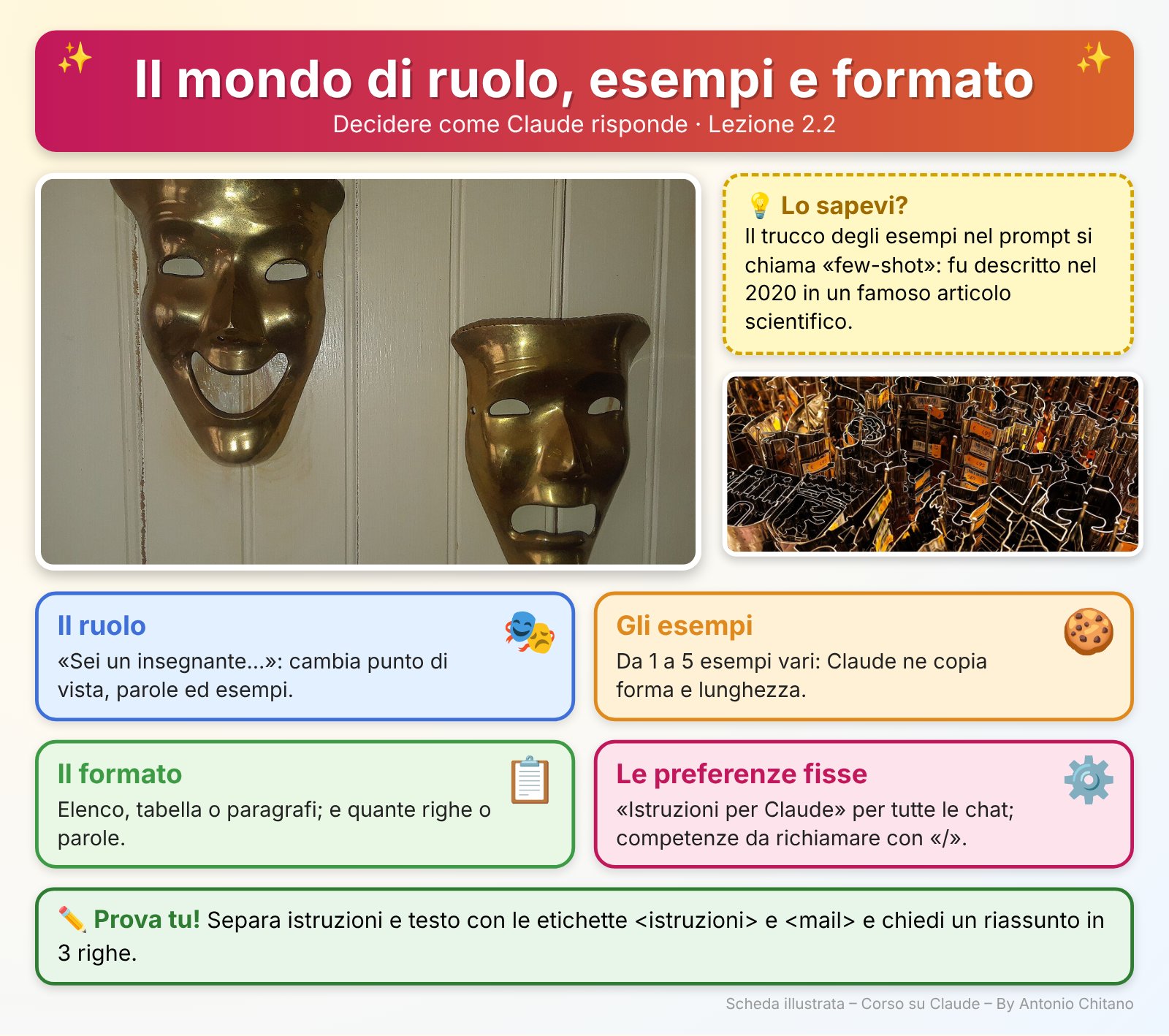
Le foto della scheda sono quelle della lezione: autori e licenze sono indicati nelle relative didascalie.
🔗 Per approfondire
- Le funzioni di personalizzazione di Claude – istruzioni, progetti e competenze, in italiano
- Gli stili diventano competenze – che cosa cambia (in inglese)
- Buone pratiche per i prompt – esempi, ruoli, tag XML (in inglese)
Fine della lezione 2.2 – Esempi, ruolo e formato della risposta.
Prossima lezione: 2.3 – Far ragionare Claude passo passo.