6.4 – Progetto: il tuo assistente settimanale
1. Obiettivi della lezione
Al termine della lezione
Al termine di questo progetto sarai in grado di:
- capire come connettori, competenza e attività pianificata lavorano insieme;
- collegare calendario e posta in modo sicuro;
- creare la competenza «Il mio riepilogo settimanale»;
- pianificare l'attività della domenica sera;
- provare e correggere l'assistente fino a quando ti è utile;
- stabilire le regole di sicurezza e fare la manutenzione.
🗂️ La stessa mappa «a schede». Ogni ramo è una scheda chiusa: toccala per aprirla e leggere i punti chiave, toccala di nuovo per richiuderla. Il pulsante «Vai al paragrafo» porta alla spiegazione completa. Comoda soprattutto sul telefono.
3Competenza▸
- il mio riepilogo
- sempre uguale
2. Il progetto in breve
Cos'è. In questo progetto costruisci un assistente personale: ogni domenica sera Claude guarda il tuo calendario e la tua posta e ti prepara la settimana che inizia, in poche righe: impegni, cose da preparare, email a cui rispondere, scadenze.
Dov'è. Userai tre strumenti della Parte 5: i connettori in «Personalizza» › «Connettori» (lezione 5.1), una competenza in «Personalizza» › «Competenze» (lezione 5.3) e un'attività pianificata in «Pianificate» (lezione 5.2).
Com'è. Ognuno dei tre pezzi ha un compito: i connettori dicono che cosa vede Claude, la competenza come scrive il riepilogo, l'attività quando lo prepara.
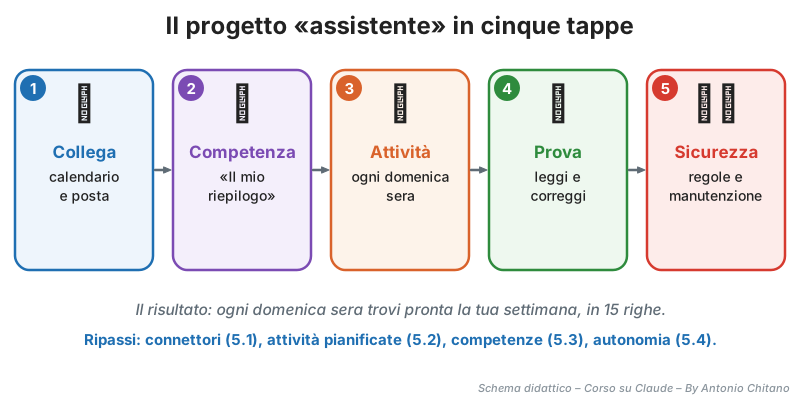
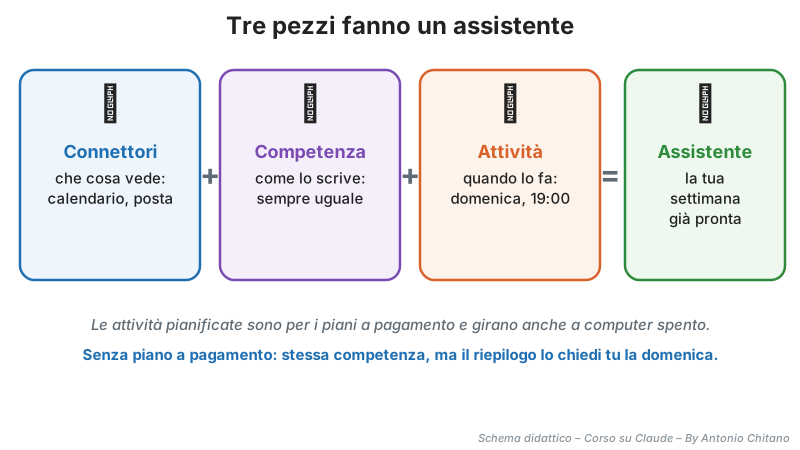
Foto: Renata3, CC BY-SA 4.0, via Wikimedia Commons.
3. Tappa 1 – Collega calendario e posta
- 3.1 Apri «Personalizza» › «Connettori».
- 3.2 Collega Google Calendar e Gmail con «Connetti» e il tuo account.
- 3.3 Leggi i permessi prima di confermare.
- 3.4 Fai una prova: «Che impegni ho questa settimana?», «Ci sono email importanti a cui non ho risposto?».
Usi altre app?
Se usi un altro calendario o un'altra posta, cerca il connettore corrispondente in «Connettori». Se non c'è, puoi comunque usare l'assistente con il meteo e le notizie dal web, e scrivere tu gli impegni principali nella chat.
4. Tappa 2 – La competenza «Il mio riepilogo settimanale»
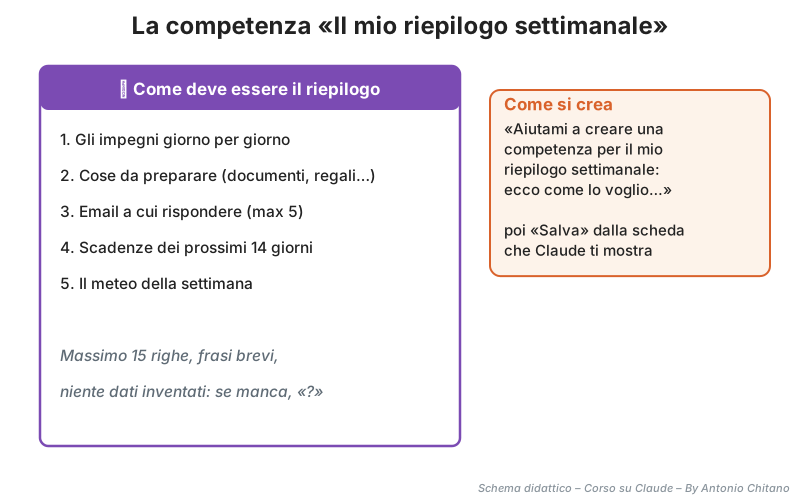
La competenza è la ricetta del riepilogo: dice a Claude che cosa mettere, in che ordine e quanto deve essere lungo. Così ogni domenica il riepilogo ha sempre la stessa forma.
Esempio svolto – Creare la competenza
Prompt: «Aiutami a creare una competenza chiamata "Il mio riepilogo settimanale". Quando la uso devi: 1) leggere il mio calendario dal lunedì alla domenica successivi e scrivere gli impegni giorno per giorno; 2) dire che cosa devo preparare (documenti, regali, spesa); 3) elencare al massimo 5 email importanti a cui non ho ancora risposto; 4) segnalare le scadenze dei prossimi 14 giorni; 5) aggiungere il meteo della settimana a Catania. Massimo 15 righe, frasi brevi, niente dati inventati. Non inviare mai email.»
→ Claude prepara la competenza e ti mostra una scheda: la controlli e la salvi.
5. Tappa 3 – L'attività della domenica sera
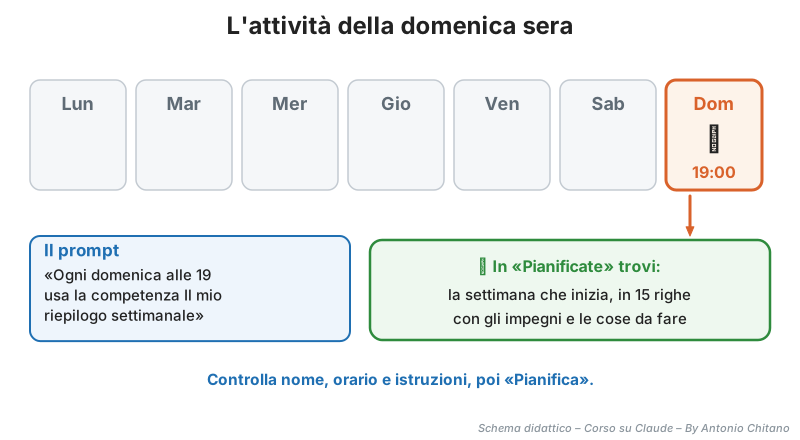
Esempio svolto – Pianificare
Prompt: «Ogni domenica alle 19 usa la competenza "Il mio riepilogo settimanale" e preparami la settimana che inizia. Prima di pianificare mostrami nome, orario e istruzioni.»
→ Claude propone l'attività. Controlli e fai clic su «Pianifica».

Foto: Rama, CC BY-SA 3.0 FR, via Wikimedia Commons.
💡 Il calendario che usiamo
Il calendario che usiamo oggi si chiama gregoriano, dal papa Gregorio XIII, che lo introdusse nel 1582 per correggere un errore accumulato nei secoli. Per rimettere le date al passo con le stagioni si saltarono 10 giorni: in Italia, al 4 ottobre 1582 seguì direttamente il 15 ottobre.
6. Tappa 4 – Prova, leggi, correggi
Non aspettare domenica per sapere se funziona: prova subito in chat («Usa la competenza "Il mio riepilogo settimanale" e preparami la settimana adesso») e leggi il risultato.
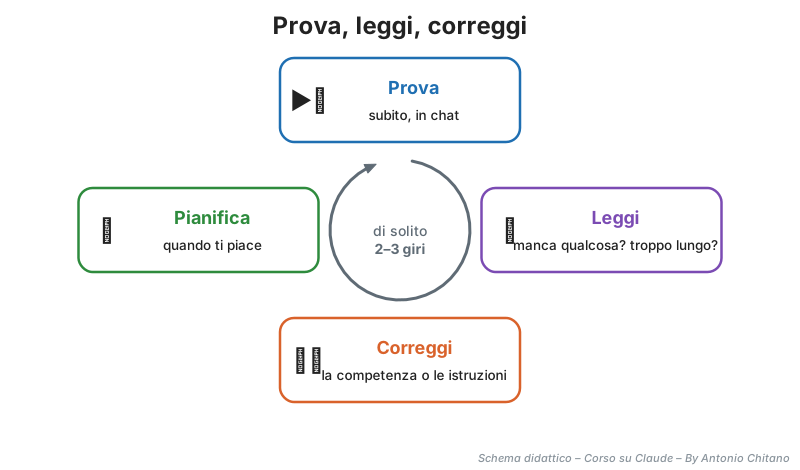
- 6.1 «Il meteo non mi serve, toglilo dalla competenza.»
- 6.2 «Metti prima le scadenze, poi gli impegni.»
- 6.3 «Le email: solo quelle di persone che conosco, non le pubblicità.»

Traduzione del titolo: «Claude for Google Workspace™» = «Claude per Google Workspace (le app di Google)». Apri su YouTube
7. Tappa 5 – Sicurezza e manutenzione
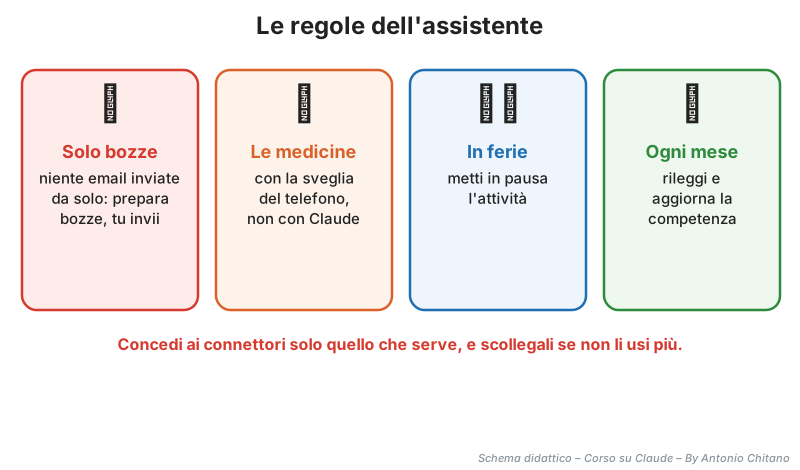
Attenzione a:
- 7.1 Non lasciare che l'assistente invii email da solo: deve preparare solo bozze.
- 7.2 Non affidargli i promemoria delle medicine: usa la sveglia del telefono.
- 7.3 Non dimenticare l'attività attiva quando sei in ferie: mettila in pausa.
- 7.4 Non leggere il riepilogo senza controllare gli impegni importanti sul calendario.
- 7.5 Non tenere collegate app che non usi più.
✏️ Prova tu – Il tuo assistente
🎓 Quasi al traguardo!
Con questo progetto hai messo insieme quasi tutto quello che hai imparato: i prompt chiari (Parte 2), i documenti (Parte 3), i contenuti (Parte 4) e gli strumenti di produttività (Parte 5). Da qui in poi il consiglio è uno solo: usa Claude per le cose vere della tua vita, un passo alla volta, controllando sempre i risultati importanti. Manca solo l'ultimo progetto, dedicato a chi ha scritto (o vuole scrivere) un libro.
8. Esercizi
Esercizio 1 – I tre pezzi
Abbina: connettori, competenza, attività pianificata → a) quando; b) che cosa vede; c) come scrive.
Esercizio 2 – Piano gratuito
Hai il piano gratuito. Puoi avere lo stesso il riepilogo della domenica?
Esercizio 3 – Troppo lungo
Il primo riepilogo è di 40 righe. Che cosa correggi?
Esercizio 4 – In vacanza
Parti per due settimane. Che cosa fai con l'assistente?
Esercizio 5 – La email automatica
Vuoi che l'assistente risponda da solo alle email del condominio. È una buona idea?
9. Soluzioni degli esercizi
Prima prova a risolvere gli esercizi da solo, poi apri la soluzione con un clic.
Soluzione 1
Connettori → b; competenza → c; attività pianificata → a.
Soluzione 2
Sì, ma non in automatico: le attività pianificate sono per i piani a pagamento. Crea la competenza e la domenica scrivi tu «Preparami il riepilogo della settimana».
Soluzione 3
La competenza: «Massimo 15 righe; per ogni giorno solo gli impegni, senza dettagli». Poi prova di nuovo.
Soluzione 4
Metti l'attività in pausa da «Pianificate» e riattivala al ritorno.
Soluzione 5
No: meglio che prepari bozze che leggi e invii tu. Le email partono a nome tuo, e un errore non si può ritirare.
10. Glossario
| Termine | Significato |
|---|---|
| Assistente settimanale | L'insieme di connettori, competenza e attività che prepara la tua settimana |
| Riepilogo | Il testo breve con impegni, cose da fare e scadenze |
| Connettore | Il "ponte" tra Claude e un'app (posta, calendario) |
| Competenza | La "ricetta" salvata che dice come fare un compito |
| Attività pianificata | Il compito che Claude ripete da solo, a un orario fisso |
| Bozza | Un messaggio preparato ma non ancora inviato |
11. Riepilogo della lezione
Da ricordare
- Un assistente nasce da tre pezzi: connettori (che cosa vede), competenza (come scrive), attività (quando).
- Collega solo le app che servono e leggi i permessi.
- La competenza dà al riepilogo sempre la stessa forma: breve, chiara, senza invenzioni.
- Prova subito, leggi e correggi: 2–3 giri bastano.
- Bozze sì, invii automatici no; medicine con la sveglia; pausa in ferie.
Concetto fondamentale: un buon assistente non fa tutto da solo: prepara, e lascia a te le decisioni.

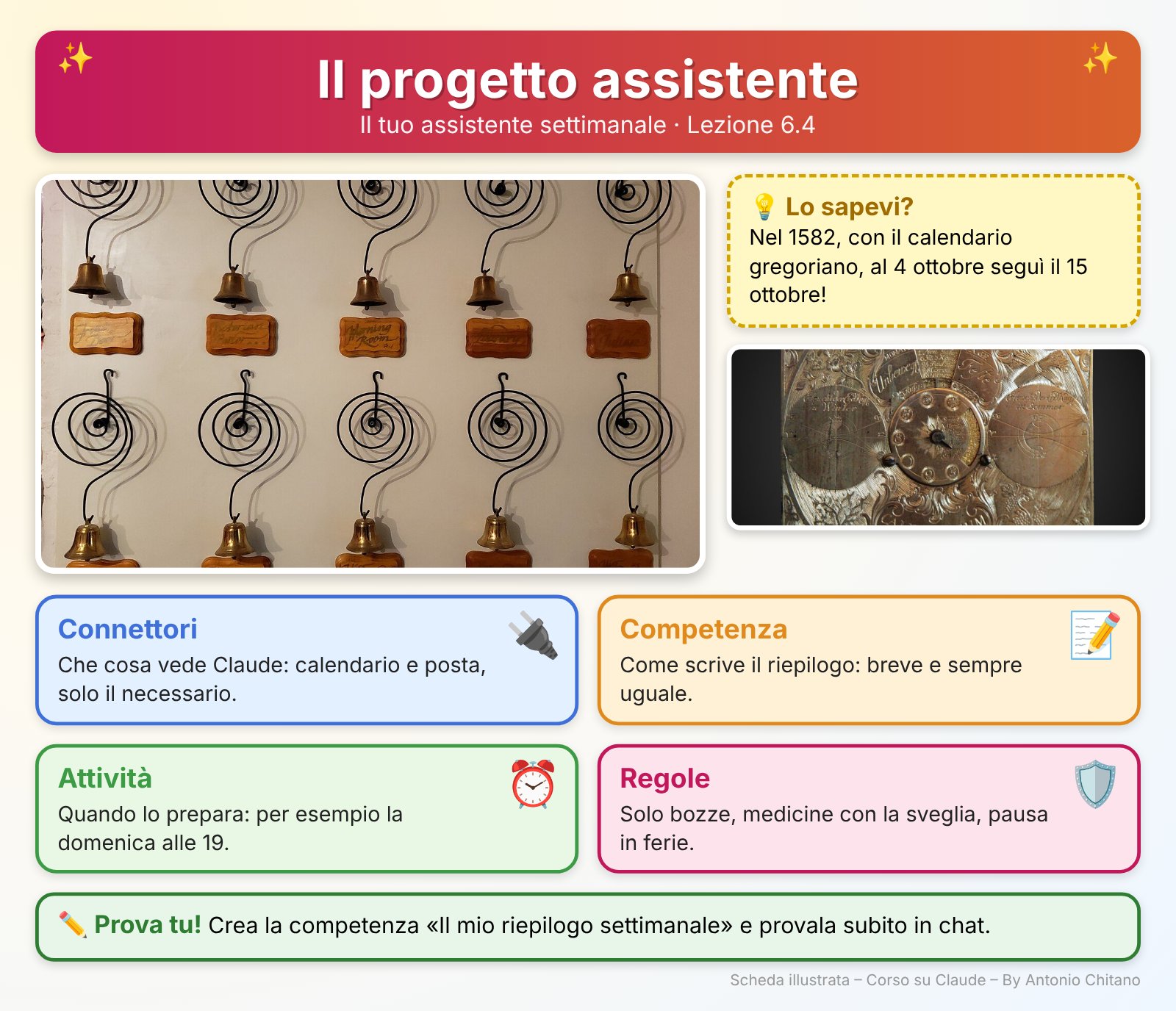
Le foto della scheda sono quelle della lezione: autori e licenze sono indicati nelle relative didascalie.
🔗 Per approfondire
- Pianifica attività ricorrenti – creazione e gestione (Centro assistenza)
- Come creare competenze personalizzate – (Centro assistenza)
- Usa i connettori di Google Workspace – posta e calendario (Centro assistenza)
Fine della lezione 6.4 – Progetto: il tuo assistente settimanale.
Prossima lezione: 6.5 – Progetto: presentare e pubblicare un libro.